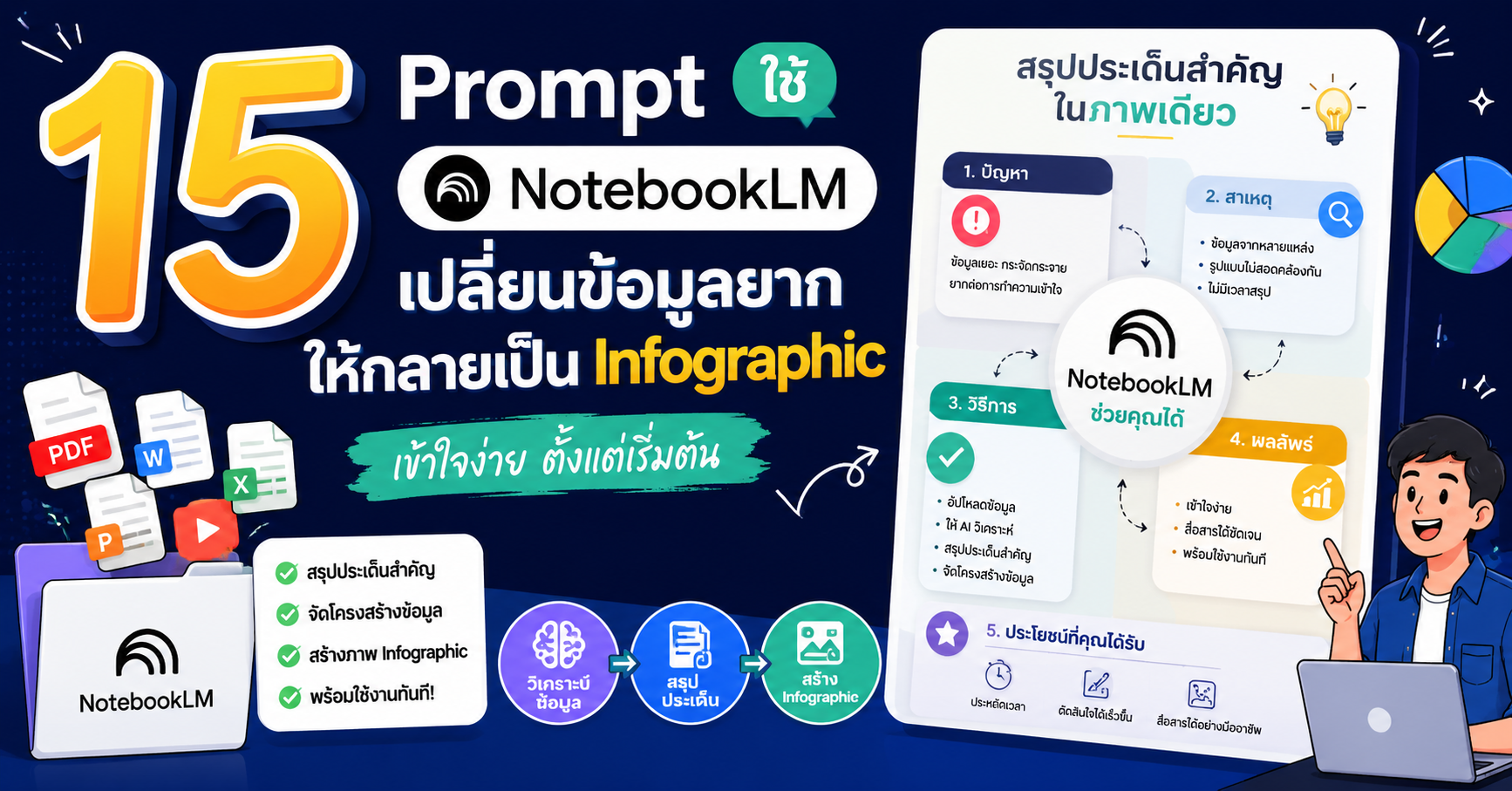
หลายคนมีข้อมูลดีอยู่ในมือ ไม่ว่าจะเป็นไฟล์ PDF รายงาน บทความ งานวิจัย คลิป YouTube หรือเอกสารประชุม แต่ปัญหาคือข้อมูลเยอะเกินไป อ่านยาก และไม่รู้จะสรุปออกมายังไงให้คนเข้าใจง่าย วันนี้ลองใช้ NotebookLM เป็นผู้ช่วยสรุปประเด็น แล้วต่อยอดเป็น Infographic ได้เลย
1.Prompt สรุปใจความสำคัญของข้อมูลทั้งหมด
“ช่วยสรุปข้อมูลทั้งหมดใน Notebook นี้ให้เหลือเฉพาะใจความสำคัญ โดยแบ่งเป็นหัวข้อหลัก ประเด็นรอง และข้อสรุปสำคัญ ใช้ภาษาง่าย เหมาะกับคนทั่วไป”
Prompt นี้เหมาะสำหรับเริ่มต้นมากที่สุด เพราะก่อนจะทำ Infographic เราต้องรู้ก่อนว่าข้อมูลนี้พูดเรื่องอะไร แก่นสำคัญคืออะไร และอะไรคือสิ่งที่คนอ่านควรจำให้ได้ ถ้าเริ่มจากการออกแบบทันที มักจะเจอปัญหาภาพสวยแต่เนื้อหาไม่ชัด การใช้ NotebookLM สรุปก่อน จะช่วยให้เรามองเห็นภาพรวมของข้อมูลทั้งหมด และเลือกเฉพาะส่วนที่จำเป็นไปใช้ต่อได้ง่ายขึ้น
แนะนำ Infographic: ใช้แบบ Summary Card แบ่งเป็น 3 ส่วน คือ หัวข้อหลัก / ประเด็นสำคัญ / สรุปท้ายภาพ
2.Prompt ดึง 5 ประเด็นที่คนอ่านควรรู้
“จากข้อมูลทั้งหมดนี้ ช่วยเลือก 5 ประเด็นที่สำคัญที่สุดที่คนอ่านควรรู้ พร้อมอธิบายสั้น ๆ ว่าแต่ละประเด็นสำคัญอย่างไร”
Prompt นี้ช่วยตัดข้อมูลที่ไม่จำเป็นออกไป เหมาะกับเอกสารยาว ๆ ที่มีรายละเอียดเยอะ เพราะ Infographic ไม่ควรใส่ทุกอย่างลงไปในภาพเดียว แต่ควรเลือกเฉพาะประเด็นที่สำคัญที่สุด การให้ NotebookLM ช่วยคัด 5 ประเด็น จะทำให้เนื้อหากระชับขึ้น และคนอ่านสามารถจับใจความได้เร็วกว่าเดิม
แนะนำ Infographic: ใช้แบบ List Infographic หรือ 5 Key Takeaways ใส่เลข 1-5 พร้อมไอคอนประกอบ
3.Prompt เปลี่ยนเรื่องยากให้เป็นเรื่องง่าย
“ช่วยแปลงข้อมูลนี้จากภาษาทางการหรือภาษาเทคนิค ให้เป็นภาษาง่าย ๆ ที่คนทั่วไปอ่านแล้วเข้าใจทันที โดยคงความหมายเดิมไว้”
หลายครั้งข้อมูลดีแต่คนไม่อ่าน เพราะภาษาแข็งหรือซับซ้อนเกินไป Prompt นี้ช่วยให้ NotebookLM ปรับคำอธิบายให้เป็นธรรมชาติมากขึ้น เหมาะกับการนำไปวางบน Infographic เพราะพื้นที่บนภาพมีจำกัด ข้อความต้องสั้น ชัด และอ่านรู้เรื่องทันที ยิ่งภาษาง่ายเท่าไร ภาพก็ยิ่งสื่อสารได้ดีขึ้น
แนะนำ Infographic: ใช้แบบ Before / After เปรียบเทียบ “ภาษายาก” กับ “ภาษาง่าย”
4.Prompt หาแกนเรื่องสำหรับ Infographic
“จากข้อมูลนี้ ถ้าต้องทำ Infographic 1 ภาพ ควรใช้แกนเรื่องอะไร เพื่อให้คนอ่านเข้าใจง่ายที่สุด พร้อมเรียงลำดับการเล่าเรื่องให้ด้วย”
Prompt นี้ช่วยแก้ปัญหาที่หลายคนเจอ คือมีข้อมูลครบแต่ไม่รู้จะเริ่มเล่าจากตรงไหน NotebookLM จะช่วยมองว่าเนื้อหาควรเริ่มจากปัญหา สาเหตุ วิธีแก้ หรือผลลัพธ์ ทำให้เราวางโครงภาพได้ง่ายขึ้น และไม่หลุดประเด็นระหว่างออกแบบ
แนะนำ Infographic: ใช้แบบ Problem > Cause > Solution > Result
5.Prompt สรุปเป็นโครง Infographic 1 หน้า
“ช่วยสรุปข้อมูลนี้ให้อยู่ในรูปแบบโครง Infographic 1 หน้า โดยแบ่งเป็นหัวข้อหลัก คำโปรยสั้น ๆ ประเด็นสำคัญ 3-5 ข้อ วิธีแก้ และข้อความปิดท้าย”
Prompt นี้เหมาะมากสำหรับคนที่ต้องการเอาผลลัพธ์ไปออกแบบต่อทันที เพราะ AI จะช่วยจัดข้อมูลเป็นส่วน ๆ ให้พร้อมใช้งาน ไม่ต้องมานั่งคิดเองว่าตรงไหนควรวางบนภาพ ตรงไหนควรเป็นหัวข้อย่อย หรือตรงไหนควรใช้เป็นข้อความสรุปท้ายภาพ
แนะนำ Infographic: ใช้แบบ One-page Vertical Infographic เหมาะกับโพสต์ Facebook หรือ IG
6.Prompt แนะนำรูปแบบ Infographic ที่เหมาะสม
“จากข้อมูลนี้ ช่วยแนะนำรูปแบบ Infographic ที่เหมาะสมที่สุด 3 แบบ พร้อมบอกเหตุผลว่าแต่ละแบบเหมาะกับเนื้อหานี้อย่างไร”
ข้อมูลแต่ละแบบเหมาะกับ Infographic ไม่เหมือนกัน ถ้าเป็นขั้นตอนควรใช้ Timeline ถ้าเป็นการเปรียบเทียบควรใช้ Comparison ถ้าเป็นตัวเลขควรใช้ Chart Prompt นี้ช่วยให้ NotebookLM แนะนำรูปแบบที่เหมาะกับข้อมูลจริง ทำให้งานออกแบบไม่ใช่แค่สวย แต่สื่อสารตรงจุดมากขึ้น
แนะนำ Infographic: เลือกจาก Timeline / Comparison / Checklist / Key Number ตามลักษณะข้อมูล
7.Prompt ทำเนื้อหาเป็น Step-by-step
“ช่วยเปลี่ยนข้อมูลนี้ให้เป็นขั้นตอนแบบ Step-by-step สำหรับทำ Infographic โดยเรียงจากขั้นตอนแรกไปขั้นตอนสุดท้าย ใช้คำสั้นและเข้าใจง่าย”
Prompt นี้เหมาะกับข้อมูลประเภทวิธีทำ คู่มือ การสอนใช้งาน หรือ Workflow เพราะคนอ่านจะเข้าใจง่ายเมื่อเห็นลำดับชัดเจน แทนที่จะอ่านเป็นข้อความยาว ๆ การเปลี่ยนเป็นขั้นตอนช่วยให้ข้อมูลดูเป็นระบบ และเหมาะกับการนำไปทำภาพอย่างมาก
แนะนำ Infographic: ใช้แบบ Step-by-step หรือ Timeline ใส่ลูกศรนำสายตา
8.Prompt เปรียบเทียบก่อนใช้และหลังใช้
“ช่วยสรุปข้อมูลนี้ในรูปแบบเปรียบเทียบ ก่อนใช้วิธีนี้และหลังใช้วิธีนี้ โดยเน้นให้เห็นปัญหาเดิมและผลลัพธ์ที่ดีขึ้น”
Prompt นี้เหมาะกับคอนเทนต์ที่ต้องการชี้ให้เห็นประโยชน์ เช่น ก่อนใช้ AI งานช้า ข้อมูลกระจัดกระจาย หลังใช้ AI สรุปง่ายขึ้น จัดประเด็นเร็วขึ้น และทำ Infographic ได้ไวขึ้น การเล่าแบบเปรียบเทียบทำให้คนอ่านเห็นภาพทันทีว่าทำไมเรื่องนี้ถึงมีประโยชน์
แนะนำ Infographic: ใช้แบบ Before / After แบ่งภาพซ้ายขวา
9.Prompt ดึงตัวเลขหรือข้อมูลสำคัญ
“ช่วยดึงตัวเลข สถิติ หรือข้อมูลสำคัญจากแหล่งข้อมูลนี้ ที่เหมาะสำหรับนำไปทำ Infographic พร้อมอธิบายความหมายแบบสั้น ๆ”
ถ้าข้อมูลมีตัวเลข ตัวเลขเหล่านี้สามารถทำให้ Infographic น่าสนใจขึ้นได้มาก แต่ต้องเลือกตัวเลขที่มีความหมายจริง ไม่ใช่ใส่ทุกตัว Prompt นี้ช่วยให้ NotebookLM คัดเฉพาะข้อมูลเชิงตัวเลขที่น่าเอาไปเล่า และช่วยอธิบายให้คนทั่วไปเข้าใจว่าตัวเลขนั้นสำคัญอย่างไร
แนะนำ Infographic: ใช้แบบ Key Numbers หรือ Data Highlight ใช้ตัวเลขใหญ่เป็นจุดเด่น
10.Prompt สร้างหัวข้อให้น่าสนใจ
“ช่วยคิดหัวข้อ Infographic 10 แบบจากข้อมูลนี้ โดยให้มีทั้งแบบจริงจัง แบบเข้าใจง่าย แบบกระตุ้นความสนใจ และแบบเหมาะกับโพสต์ Facebook”
หัวข้อคือจุดแรกที่ทำให้คนหยุดอ่าน ถ้าหัวข้อธรรมดาเกินไป ต่อให้ข้อมูลดี คนก็อาจเลื่อนผ่าน Prompt นี้ช่วยให้เราได้หัวข้อหลายมุม แล้วเลือกใช้ให้เหมาะกับกลุ่มเป้าหมาย เช่น หัวข้อแนวให้ความรู้ หัวข้อแนวปัญหา หรือหัวข้อแนวชวนลองทำตาม
แนะนำ Infographic: วางหัวข้อใหญ่ด้านบน ใช้คำสั้น กระแทกปัญหา และเห็นประโยชน์ทันที
11.Prompt แยกข้อความบนภาพกับแคปชัน
“ช่วยแยกเนื้อหานี้ออกเป็น 2 ส่วน คือ ข้อความสั้นสำหรับวางบน Infographic และคำอธิบายเพิ่มเติมสำหรับแคปชัน Facebook”
ปัญหาของหลายคนคือใส่ข้อความลงภาพเยอะเกินไปจนอ่านยาก Prompt นี้ช่วยแยกให้ชัดว่าอะไรควรอยู่บนภาพ และอะไรควรเอาไปขยายในแคปชัน วิธีนี้ทำให้ Infographic ดูโล่งขึ้น อ่านง่ายขึ้น และยังมีแคปชันช่วยอธิบายรายละเอียดเพิ่มเติมได้ครบ
แนะนำ Infographic: บนภาพใช้ข้อความสั้น ส่วนรายละเอียดให้อยู่ในแคปชัน
12.Prompt สรุปเป็น Checklist
“ช่วยสรุปข้อมูลนี้ให้อยู่ในรูปแบบ Checklist ที่คนอ่านสามารถทำตามได้ทันที โดยใช้คำสั้น ชัด และเรียงลำดับจากง่ายไปยาก”
Prompt นี้เหมาะกับข้อมูลที่ต้องการให้คนลงมือทำ เช่น วิธีเริ่มใช้ NotebookLM วิธีสรุปรายงาน หรือขั้นตอนเตรียมข้อมูลก่อนทำ Infographic Checklist เป็นรูปแบบที่คนชอบเซฟ เพราะเอากลับมาใช้ซ้ำได้ง่าย
แนะนำ Infographic: ใช้แบบ Checklist Infographic มีช่องติ๊กถูกและข้อความสั้น ๆ
13.Prompt ทำ Mind Map ก่อนทำ Infographic
“ช่วยจัดข้อมูลนี้เป็น Mind Map โดยให้หัวข้อหลักอยู่ตรงกลาง และแตกออกเป็นหมวดหมู่สำคัญ พร้อมประเด็นย่อยของแต่ละหมวด”
บางครั้งข้อมูลมีหลายมิติ การทำ Mind Map ก่อนจะช่วยให้เห็นความเชื่อมโยงของข้อมูลทั้งหมด NotebookLM สามารถช่วยจัดหมวดหมู่ให้เห็นภาพรวมก่อน จากนั้นเราค่อยเลือกบางส่วนไปทำเป็น Infographic ที่เข้าใจง่ายขึ้น
แนะนำ Infographic: ใช้แบบ Mind Map หรือ Concept Map เหมาะกับการสรุปบทเรียนและไอเดียซับซ้อน
14.Prompt ตรวจความเข้าใจง่ายของ Infographic
“ช่วยตรวจโครง Infographic นี้ว่าอ่านเข้าใจง่ายหรือไม่ มีจุดไหนซับซ้อนเกินไป ข้อความไหนควรย่อ และควรปรับลำดับการเล่าอย่างไร”
หลังจากได้โครงแล้ว อย่าเพิ่งรีบออกแบบทันที ให้ NotebookLM ช่วยตรวจอีกครั้งว่าเนื้อหาเข้าใจง่ายหรือยัง Prompt นี้ช่วยลดปัญหาภาพสวยแต่คนอ่านไม่เข้าใจ เพราะ AI จะช่วยมองในมุมของคนอ่าน และแนะนำว่าตรงไหนควรปรับให้ชัดขึ้น
แนะนำ Infographic: ใช้หลัก 1 ภาพ 1 เรื่อง อย่าใส่หลายประเด็นเกินไปในภาพเดียว
15.Prompt สร้างชุด Infographic หลายหน้า
“ช่วยเปลี่ยนข้อมูลนี้ให้เป็นชุด Infographic แบบ Carousel 5 หน้า สำหรับโพสต์ Facebook โดยแต่ละหน้ามีหัวข้อสั้น ๆ เนื้อหากระชับ และลำดับการเล่าเรื่องที่ต่อเนื่องกัน”
ถ้าข้อมูลเยอะเกินไป ไม่จำเป็นต้องยัดทุกอย่างลงภาพเดียว สามารถทำเป็น Carousel หลายหน้าได้ Prompt นี้ช่วยแบ่งเนื้อหาออกเป็นตอน ๆ ทำให้คนอ่านค่อย ๆ เข้าใจทีละประเด็น เหมาะกับโพสต์ให้ความรู้ที่ต้องการอธิบายเรื่องซับซ้อนแบบอ่านง่าย
แนะนำ Infographic: ใช้แบบ Carousel หน้า 1 ดึงความสนใจ หน้า 2-4 อธิบายประเด็น หน้า 5 สรุปและชวนเซฟ