

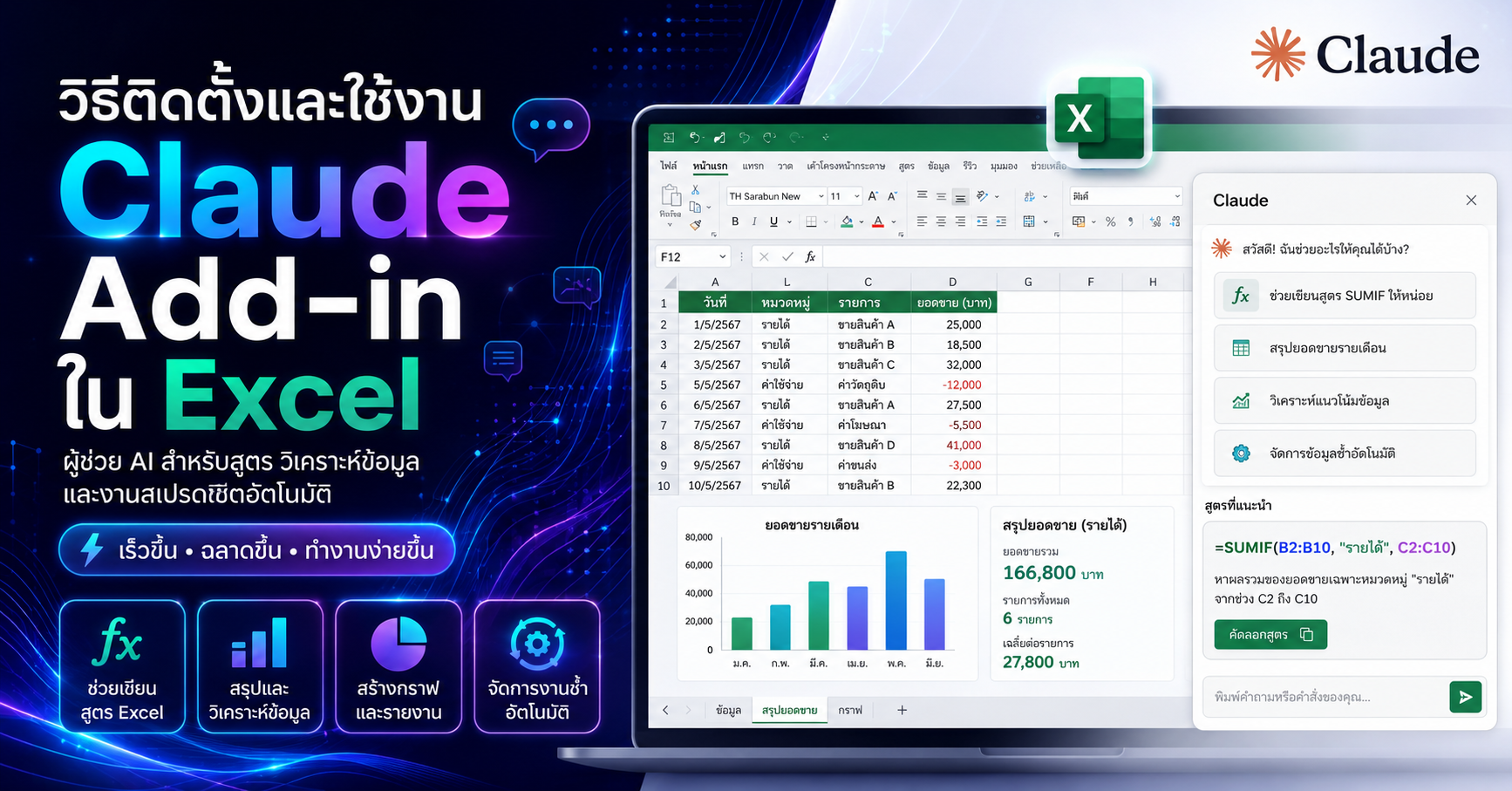
วิธีติดตั้ง Claude Add-in ใน Excel พร้อมวิธีใช้งานและข้อควรระวัง
Claude for Excel คือ Office Add-in ที่นำ Claude มาไว้ในแถบด้านข้างของ Microsoft Excel ผู้ใช้งานสามารถสั่งให้ AI อ่านข้อมูล อธิบายสูตร ตรวจสอบข้อผิดพลาด วิเคราะห์ตาราง สร้างสูตร จัดรูปแบบ และสร้างกราฟได้โดยไม่ต้องคัดลอกข้อมูลไปยังเว็บไซต์ Claude
ข้อมูลตรวจสอบล่าสุดเมื่อวันที่ 17 กรกฎาคม 2026
Claude for Excel ทำอะไรได้บ้าง
Claude สามารถทำงานกับข้อมูลในเวิร์กบุ๊กที่กำลังเปิดอยู่ เช่น เซลล์ สูตร ตาราง และข้อมูลหลายชีต โดยสามารถช่วยงานได้หลายด้าน ได้แก่
- อธิบายสูตรและที่มาของตัวเลข
- ตรวจหา
#REF!,#VALUE!และสูตรผิดปกติ - สร้างหรือแก้ไขสูตร
- ค้นหาข้อมูลซ้ำและจัดระเบียบข้อมูล
- เปรียบเทียบยอดขาย งบประมาณ หรือผลประกอบการ
- สร้าง Conditional Formatting และ Dropdown
- สร้างหรือแก้ไขกราฟ PivotTable และรายงาน
- อ้างอิงตำแหน่งเซลล์ที่ใช้ในการวิเคราะห์
แม้ Claude จะช่วยลดเวลาทำงานได้มาก ผู้ใช้งานยังควรตรวจสอบสูตรและตัวเลขทุกครั้ง โดยเฉพาะงานการเงิน บัญชี และรายงานที่มีผลต่อการตัดสินใจ
แพ็กเกจและเวอร์ชันที่รองรับ
Claude for Excel ใช้งานได้กับบัญชีแบบชำระเงิน ได้แก่
- Claude Pro
- Claude Max
- Claude Team
- Claude Enterprise
บัญชี Claude Free ยังไม่รองรับฟีเจอร์นี้
แพลตฟอร์มที่รองรับ ได้แก่
- Excel for the web
- Excel บน Windows ที่มาจาก Microsoft 365 Build
16.0.13127.20296ขึ้นไป - Excel บน Mac เวอร์ชัน
16.46และ Build21011600ขึ้นไป - Excel บน iPad เวอร์ชัน
2.51ขึ้นไป
Excel 2016 และ 2019 แบบซื้อขาด รวมถึงแอป Excel บน Android ยังไม่รองรับ
ไฟล์ที่รองรับหลักคือ .xlsx และ .xlsm แต่ Claude ยังไม่สามารถสร้าง แก้ไข หรือเรียกใช้ Macro และ VBA ได้
วิธีอัปเดต Excel
Windows
- เปิด Excel
- ไปที่ File > Account
- เลือก Update Options > Update Now
- ปิดและเปิด Excel ใหม่หลังอัปเดตเสร็จ
Mac
- เปิด Excel
- ไปที่ Help > Check for Updates
- อัปเดตผ่าน Microsoft AutoUpdate
- ปิดและเปิด Excel ใหม่
หากเป็นคอมพิวเตอร์ของบริษัท เมนูอัปเดตหรือการติดตั้ง Add-in อาจถูกควบคุมโดยฝ่าย IT
วิธีติดตั้ง Claude Add-in
วิธีที่แนะนำคือการติดตั้งผ่าน Microsoft Marketplace
- เปิด Microsoft Marketplace
- ค้นหา Claude for Microsoft 365
- ตรวจสอบผู้เผยแพร่ว่าเป็น Claude by Anthropic for Office
- คลิก Get it now
- เข้าสู่ระบบด้วยบัญชี Microsoft ที่ใช้ใน Excel
- ตรวจสอบสิทธิ์และยืนยันการติดตั้ง
- เปิด Excel และเข้าสู่ระบบด้วยบัญชี Claude
สามารถติดตั้งจากภายใน Excel ได้เช่นกัน โดยไปที่
Home > Add-ins > More Add-ins
หรือในบางเวอร์ชันใช้
File > Get Add-ins
จากนั้นค้นหา Claude และกด Add
ควรติดตั้งผ่าน Microsoft Marketplace เท่านั้น และหลีกเลี่ยงไฟล์ติดตั้งหรือ Manifest จากเว็บไซต์ที่ไม่รู้จัก
วิธีเปิด Claude หลังติดตั้ง
บน Windows ให้ไปที่
Home > Add-ins
หากไม่พบ Claude ให้เปิด
More Add-ins > My Add-ins
แล้วกด Refresh
บน Mac สามารถเปิดผ่าน
Tools > Add-ins
เมื่อเปิดสำเร็จ Claude จะปรากฏเป็นแถบด้านข้างของ Excel และให้เข้าสู่ระบบบัญชี Claude
สำหรับ Excel for the web ให้เปิดไฟล์ผ่าน Microsoft 365 แล้วเลือก
Home > Add-ins > More Add-ins
หากเป็นบัญชีบริษัทและไม่พบ Add-in องค์กรอาจปิดการเข้าถึง Microsoft Marketplace ไว้ ผู้ใช้งานควรติดต่อฝ่าย IT
วิธีทดสอบการใช้งาน
ควรเริ่มต้นกับไฟล์ตัวอย่างหรือสำเนาไฟล์ที่ไม่มีข้อมูลสำคัญ จากนั้นลองใช้คำสั่ง เช่น
ช่วยอธิบายว่าไฟล์นี้มีข้อมูลอะไรบ้าง และระบุเซลล์ที่ใช้ตอบ
เพิ่มคอลัมน์ยอดขายรวม โดยนำจำนวนคูณราคาต่อหน่วย
ตรวจหาเซลล์ที่มี #REF! หรือ #VALUE! และอธิบายสาเหตุ
เปรียบเทียบยอดขายจริงกับงบประมาณ และสรุปส่วนต่างที่สูงที่สุด
สร้างกราฟแสดงแนวโน้มรายได้และกำไร
หลัง Claude แก้ไขข้อมูล ควรตรวจสอบเซลล์ สูตร และยอดรวมอีกครั้งก่อนบันทึกไฟล์
วิธีแก้ปัญหาเมื่อค้นหา Claude ไม่พบ
ตรวจสอบตามลำดับดังนี้
- Excel ลงชื่อเข้าใช้บัญชี Microsoft แล้ว
- ใช้บัญชีเดียวกับที่ติดตั้ง Add-in
- บัญชี Claude เป็นแพ็กเกจที่รองรับ
- Excel เป็นเวอร์ชันที่รองรับ
- ไปที่ My Add-ins แล้วกด Refresh
- ปิดและเปิด Excel ใหม่
- ทดลองใช้งานผ่าน Excel for the web
- สอบถามฝ่าย IT หากเป็นเครื่องของบริษัท
หากแถบ Claude เปิดแล้วเป็นหน้าว่าง ให้ตรวจสอบอินเทอร์เน็ต อัปเดต Microsoft 365 เข้าสู่ระบบใหม่ และตรวจสอบว่า Firewall หรือ Proxy ขององค์กรไม่ได้บล็อกบริการ
ข้อจำกัดที่ควรรู้
Claude for Excel ยังไม่รองรับ
- Data Tables
- Macros
- VBA
Claude อาจเลือกช่วงข้อมูลผิด สร้างสูตรไม่ตรงกับเงื่อนไข หรือตีความตัวเลขคลาดเคลื่อนได้ จึงไม่ควรใช้แทนผู้เชี่ยวชาญหรือใช้เป็นผลลัพธ์สุดท้ายโดยไม่มีมนุษย์ตรวจสอบ
ความเป็นส่วนตัวและความปลอดภัย
Claude สามารถอ่านและเปลี่ยนแปลงข้อมูลในเวิร์กบุ๊กที่เปิดอยู่ รวมถึงส่งข้อมูลผ่านอินเทอร์เน็ตเพื่อประมวลผล ผู้ใช้งานจึงควรตรวจสอบนโยบายขององค์กรก่อนใช้กับข้อมูลลูกค้า เงินเดือน สุขภาพ การเงิน หรือข้อมูลที่อยู่ภายใต้ข้อกำกับ
ควรระวังไฟล์จากแหล่งภายนอก เนื่องจากอาจมีคำสั่งที่ซ่อนอยู่เพื่อหลอก AI หรือที่เรียกว่า Prompt Injection โดยคำสั่งอาจอยู่ในเซลล์ สูตร ความคิดเห็น หรือชีตที่ซ่อนอยู่
แนวทางใช้งานอย่างปลอดภัย ได้แก่
- ใช้สำเนาไฟล์แทนต้นฉบับ
- ตรวจสอบชีตที่ซ่อนอยู่และลิงก์ภายนอก
- ระบุช่วงเซลล์ที่อนุญาตให้แก้ไข
- อ่านข้อความยืนยันก่อนอนุญาตทุกครั้ง
- ตรวจสอบสูตรและยอดรวมหลังการแก้ไข
- หลีกเลี่ยงข้อมูลสำคัญที่ไม่ได้รับอนุญาต
- ให้ผู้เชี่ยวชาญตรวจสอบงานบัญชีและการเงิน
วิธีถอนการติดตั้ง
ไปที่
Home > Add-ins > More Add-ins > My Add-ins
เลือก Claude แล้วกด Remove
การถอน Add-in ออกจาก Excel ไม่ได้เป็นการยกเลิกบัญชีหรือแพ็กเกจ Claude ผู้ใช้งานต้องยกเลิกสมาชิกผ่านการตั้งค่าบัญชี Claude แยกต่างหาก
สรุป
Claude for Excel ช่วยให้ผู้ใช้งานวิเคราะห์ข้อมูล ตรวจสูตร สร้างรายงาน และแก้ไขงานภายใน Excel ได้รวดเร็วขึ้น ก่อนติดตั้งควรตรวจสอบแพ็กเกจ Claude เวอร์ชัน Excel และสิทธิ์การเข้าถึง Microsoft Marketplace
หลังติดตั้งควรเริ่มจากไฟล์ตัวอย่าง ตรวจสอบทุกการเปลี่ยนแปลง และหลีกเลี่ยงการใช้กับข้อมูลสำคัญโดยไม่ได้รับอนุญาต เพราะผลลัพธ์จาก AI ยังจำเป็นต้องผ่านการตรวจสอบจากมนุษย์เสมอ