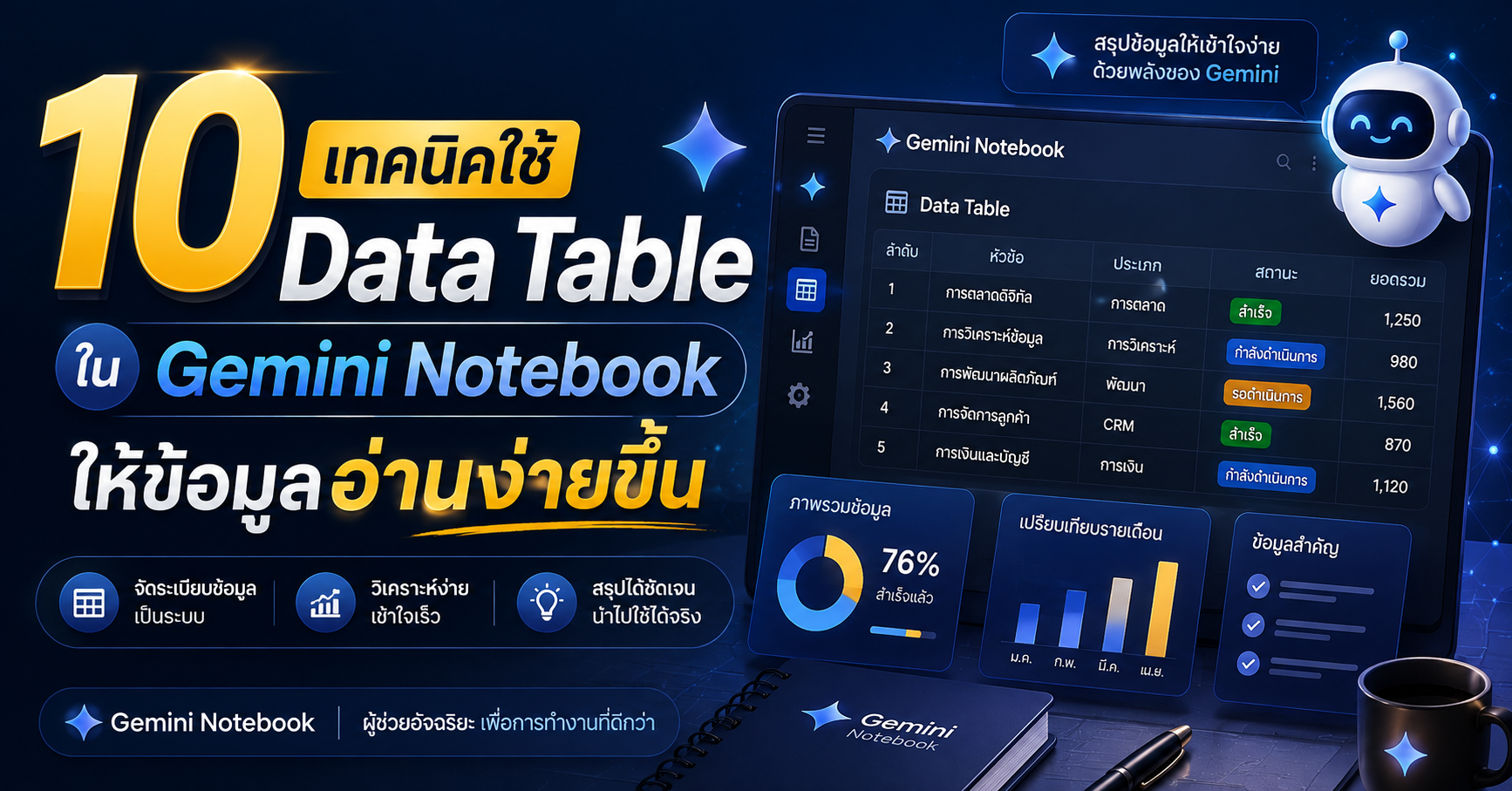
Data Table ใน Gemini Notebook ช่วยเปลี่ยนข้อมูลจำนวนมากจากเอกสารหลายแหล่งให้กลายเป็นข้อมูลที่เป็นระเบียบ เปรียบเทียบง่าย และนำไปใช้งานต่อได้สะดวกขึ้นค่ะ
แต่ถ้าสั่งให้สร้างตารางแบบกว้าง ๆ โดยไม่กำหนดโครงสร้าง ข้อมูลที่ได้อาจยาวเกินไป มีคอลัมน์มากเกินความจำเป็น หรืออ่านแล้วจับประเด็นได้ยากค่ะ
ต่อไปนี้คือ 10 เทคนิคที่จะช่วยให้ Data Table ใน NotebookLM อ่านง่ายและใช้งานได้จริงมากขึ้นค่ะ
1. บอกวัตถุประสงค์ของตารางให้ชัดเจน
ก่อนสร้าง Data Table ควรระบุให้ Gemini Notebook รู้ก่อนว่าเราต้องการใช้ข้อมูลไปทำอะไรค่ะ
ตัวอย่างเช่น ใช้เพื่อเปรียบเทียบข้อมูล สรุปประเด็นสำคัญ ติดตามงาน วิเคราะห์แนวโน้ม หรือเตรียมข้อมูลสำหรับนำเสนอ
แทนที่จะสั่งเพียงว่า
“สร้าง Data Table จากข้อมูลทั้งหมด”
ควรเปลี่ยนเป็น
“สร้าง Data Table เพื่อเปรียบเทียบจุดเด่น ข้อจำกัด ราคา และกลุ่มผู้ใช้งานของแต่ละเครื่องมือ”
เมื่อ Gemini Notebook เข้าใจเป้าหมาย ระบบจะสามารถเลือกข้อมูลและจัดโครงสร้างได้ตรงกับงานมากขึ้นค่ะ
2. จำกัดจำนวนคอลัมน์ให้พอดี
ตารางที่มีคอลัมน์มากเกินไปจะทำให้อ่านยากและต้องเลื่อนหน้าจอไปมาอยู่ตลอดค่ะ
ควรเลือกเฉพาะข้อมูลที่จำเป็นจริง ๆ ประมาณ 4–7 คอลัมน์ เช่น หัวข้อ รายละเอียด ผู้รับผิดชอบ กำหนดส่ง และสถานะ
ถ้าข้อมูลมีหลายมิติ แนะนำให้แยกออกเป็นหลาย Data Table เช่น ตารางสรุปภาพรวม ตารางรายละเอียด ตารางเปรียบเทียบ และตารางติดตามงานค่ะ
วิธีนี้จะช่วยให้แต่ละตารางมีหน้าที่ชัดเจนและอ่านง่ายกว่าการรวมข้อมูลทุกอย่างไว้ในตารางเดียวค่ะ
3. ตั้งชื่อคอลัมน์ให้สั้นและเข้าใจทันที
ชื่อคอลัมน์ควรบอกให้ผู้อ่านรู้ทันทีว่าข้อมูลในช่องนั้นเกี่ยวกับอะไรค่ะ
หลีกเลี่ยงชื่อที่กว้างเกินไป เช่น ข้อมูล รายละเอียด ประเด็น หรือหมายเหตุ เพราะอาจทำให้ผู้อ่านไม่เข้าใจว่าต้องดูอะไรเป็นพิเศษ
ควรใช้ชื่อที่ชัดเจนขึ้น เช่น ปัญหาที่พบ วิธีแก้ไข ผลลัพธ์ ความเสี่ยง ขั้นตอนถัดไป หรือแหล่งอ้างอิงค่ะ
ยิ่งชื่อคอลัมน์ชัดเจน ผู้อ่านก็ยิ่งเข้าใจโครงสร้างของข้อมูลได้เร็วขึ้นค่ะ
4. กำหนดลำดับการเรียงข้อมูล
ไม่จำเป็นต้องเรียงข้อมูลตามลำดับที่ปรากฏในเอกสารต้นฉบับเสมอไปค่ะ
เราสามารถสั่ง Gemini Notebook ให้เรียงข้อมูลตามความสำคัญ วันที่ งบประมาณ ผลกระทบ หรือขั้นตอนการทำงานได้
ตัวอย่างคำสั่ง เช่น
“เรียงปัญหาจากเรื่องที่มีผลกระทบสูงที่สุดไปต่ำที่สุด”
หรือ
“เรียงงานตามกำหนดส่งจากใกล้ที่สุดไปไกลที่สุด”
การเรียงข้อมูลอย่างเหมาะสมจะช่วยให้ผู้อ่านมองเห็นสิ่งที่ควรให้ความสนใจก่อนได้ทันทีค่ะ
5. กำหนดรูปแบบข้อมูลในแต่ละช่อง
ถ้าไม่กำหนดรูปแบบ Gemini Notebook อาจสร้างข้อมูลแต่ละช่องให้มีความยาวไม่เท่ากัน บางช่องเป็นย่อหน้ายาว ขณะที่บางช่องมีเพียงไม่กี่คำค่ะ
ควรระบุให้ชัดเจน เช่น
ให้สรุปไม่เกิน 20 คำ ใช้เพียงหนึ่งประโยค ใช้รูปแบบวันที่เดียวกัน หรือกำหนดระดับความสำคัญเป็น สูง กลาง และต่ำเท่านั้น
ตัวอย่างคำสั่ง เช่น
“ในคอลัมน์ประเด็นสำคัญ ให้สรุปไม่เกิน 20 คำ และในคอลัมน์ระดับความสำคัญ ให้ใช้เฉพาะคำว่า สูง กลาง หรือต่ำ”
วิธีนี้จะช่วยให้ข้อมูลทุกแถวมีรูปแบบสม่ำเสมอและเปรียบเทียบกันได้ง่ายค่ะ
6. แยกข้อเท็จจริงออกจากข้อเสนอแนะ
ข้อมูลที่มาจากเอกสารและความคิดเห็นที่ AI วิเคราะห์เพิ่มเติมไม่ควรถูกรวมไว้ในช่องเดียวกันค่ะ
ควรแยกเป็นคนละคอลัมน์ เช่น ข้อเท็จจริงจากเอกสาร ข้อสังเกต และข้อเสนอแนะ
ตัวอย่างคำสั่ง เช่น
“สร้าง Data Table โดยแยกข้อมูลที่ระบุในเอกสารออกจากข้อเสนอแนะในการนำไปใช้อย่างชัดเจน”
เทคนิคนี้เหมาะมากสำหรับงานวิจัย รายงาน การวิเคราะห์นโยบาย และข้อมูลที่ต้องนำไปประกอบการตัดสินใจค่ะ
7. เพิ่มแหล่งอ้างอิงของข้อมูล
เมื่อนำข้อมูลจากเอกสารหลายไฟล์มารวมกัน ควรเพิ่มคอลัมน์ที่ระบุว่าข้อมูลแต่ละรายการมาจากแหล่งใดค่ะ
อาจระบุเป็นชื่อไฟล์ ชื่อบทความ ชื่อรายงาน หรือเอกสารต้นฉบับที่เกี่ยวข้อง
ตัวอย่างคำสั่ง เช่น
“สร้าง Data Table สรุปข้อมูลจากทุกแหล่ง และเพิ่มชื่อเอกสารอ้างอิงในแต่ละแถว”
เมื่อพบข้อมูลที่ขัดแย้งกัน เราจะสามารถย้อนกลับไปตรวจสอบต้นฉบับได้ง่ายขึ้นค่ะ
8. เพิ่มหมวดหมู่เพื่อช่วยจัดกลุ่มข้อมูล
ถ้าตารางมีข้อมูลจำนวนมาก ควรเพิ่มคอลัมน์หมวดหมู่เพื่อช่วยแยกข้อมูลออกเป็นกลุ่มค่ะ
ตัวอย่างหมวดหมู่ เช่น บุคลากร งบประมาณ กระบวนการ เทคโนโลยี ลูกค้า หรือความเสี่ยง
ตัวอย่างคำสั่ง เช่น
“จัดปัญหาแต่ละรายการให้อยู่ในหมวด บุคลากร กระบวนการ เทคโนโลยี หรืองบประมาณ”
เมื่อส่งออกไปยัง Google Sheets เราจะสามารถกรองข้อมูลตามหมวดหมู่ หรือสร้าง Pivot Table เพื่อวิเคราะห์ต่อได้ง่ายขึ้นค่ะ
9. ย่อข้อความยาวให้เป็นคำสำคัญ
ไม่ควรนำย่อหน้ายาว ๆ มาใส่ใน Data Table โดยตรง เพราะจะทำให้ตารางแน่นและอ่านยากค่ะ
ควรสั่งให้ Gemini Notebook ย่อข้อมูลเป็นคำสำคัญ วลีสั้น ๆ หรือประโยคเดียว โดยเก็บเฉพาะใจความสำคัญ
ตัวอย่างคำสั่ง เช่น
“สรุปข้อมูลในแต่ละช่องให้เป็นวลีสั้น ๆ ไม่เกิน 15 คำ และหลีกเลี่ยงข้อความซ้ำ”
ถ้าต้องการเก็บรายละเอียดเพิ่มเติม อาจเพิ่มคอลัมน์คำอธิบายเพิ่มเติมแยกออกมาต่างหากค่ะ
10. ออกแบบตารางตามงานที่จะนำไปใช้ต่อ
ก่อนสร้าง Data Table ควรคิดก่อนว่าหลังจากได้ข้อมูลแล้ว เราจะนำไปทำอะไรต่อค่ะ
ถ้าจะใช้สรุปประชุม อาจกำหนดข้อมูลเป็น งานที่ต้องทำ ผู้รับผิดชอบ กำหนดส่ง ความสำคัญ และสถานะ
ถ้าจะใช้เปรียบเทียบคู่แข่ง อาจกำหนดเป็น แบรนด์ กลุ่มเป้าหมาย ราคา จุดเด่น จุดอ่อน และช่องทางการขาย
ถ้าจะใช้วิเคราะห์งานวิจัย อาจกำหนดเป็น ชื่องานวิจัย ปี กลุ่มตัวอย่าง วิธีการศึกษา และผลลัพธ์สำคัญ
ถ้าจะใช้วางแผนคอนเทนต์ อาจกำหนดเป็น หัวข้อ Pain Point ประเด็นสำคัญ รูปแบบคอนเทนต์ และ Call to Action ค่ะ
การออกแบบข้อมูลตามปลายทางจะช่วยให้ Data Table พร้อมใช้งานทันที และไม่ต้องกลับมาแก้โครงสร้างใหม่หลายรอบค่ะ
Prompt ตัวอย่างพร้อมใช้
“วิเคราะห์ข้อมูลจากแหล่งข้อมูลทั้งหมด แล้วสร้าง Data Table ที่อ่านง่าย โดยให้แต่ละแถวเป็นหนึ่งประเด็นสำคัญ ใช้คอลัมน์ ได้แก่ หมวดหมู่ ประเด็นสำคัญ รายละเอียดโดยย่อ แหล่งอ้างอิง ระดับความสำคัญ และขั้นตอนถัดไป สรุปข้อความแต่ละช่องให้กระชับไม่เกิน 20 คำ รวมข้อมูลที่ซ้ำกัน และเรียงลำดับจากเรื่องที่สำคัญที่สุดไปน้อยที่สุด”
หัวใจสำคัญของการใช้ Data Table ใน Gemini Notebook ไม่ใช่เพียงการเปลี่ยนข้อมูลให้กลายเป็นตารางค่ะ
แต่คือการกำหนดให้ชัดเจนว่า ต้องการดูข้อมูลอะไร จะเปรียบเทียบเรื่องใด ใช้รูปแบบแบบไหน และจะนำข้อมูลไปทำอะไรต่อ
ยิ่งเรากำหนดโครงสร้างและรูปแบบได้ชัดเจนมากเท่าไร Data Table ที่ได้ก็จะยิ่งอ่านง่าย วิเคราะห์ง่าย และนำไปใช้งานต่อได้เร็วขึ้นค่ะ
สรุป
Data Table ใน Gemini Notebook จะใช้งานได้ดีมากขึ้น เมื่อเรากำหนดวัตถุประสงค์ของตารางให้ชัด เลือกเฉพาะคอลัมน์ที่จำเป็น ใช้ชื่อหัวข้อที่เข้าใจง่าย และจัดรูปแบบข้อมูลให้สม่ำเสมอค่ะ
นอกจากนี้ การแยกข้อเท็จจริงออกจากข้อเสนอแนะ เพิ่มแหล่งอ้างอิง จัดหมวดหมู่ และเรียงข้อมูลตามความสำคัญ จะช่วยให้ตารางอ่านง่าย วิเคราะห์เร็ว และลดเวลาค้นหาข้อมูลจากเอกสารหลายไฟล์ได้มากขึ้นค่ะ
หัวใจสำคัญคือ อย่าสั่งให้ Gemini Notebook เพียงแค่ “สร้างตาราง” แต่ควรบอกให้ชัดว่าต้องการดูข้อมูลอะไร เปรียบเทียบเรื่องใด และจะนำไปใช้งานต่อแบบไหนค่ะ
ยิ่งกำหนดโครงสร้างได้ชัดเจน Data Table ที่ได้ก็จะยิ่งพร้อมใช้งาน ทั้งสำหรับสรุปประชุม วิเคราะห์งานวิจัย เปรียบเทียบข้อมูล วางแผนงาน หรือส่งออกไปทำต่อใน Google Sheets ค่ะ