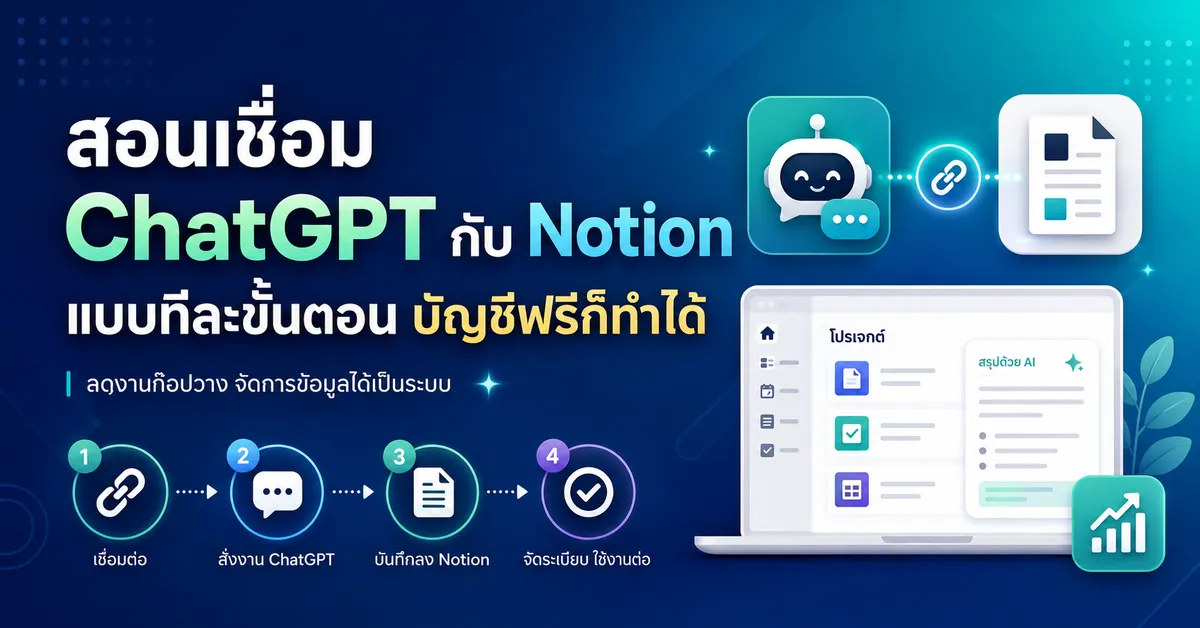
หลายคนใช้ ChatGPT ช่วยเขียนงาน สรุปข้อมูล หรือสร้างเนื้อหา แต่พอจะนำข้อมูลไปจัดเก็บต่อใน Notion ก็มักต้องคอยก๊อปข้อความไปวางทีละส่วน ซึ่งค่อนข้างเสียเวลา โดยเฉพาะงานที่มีเนื้อหายาวหรือมีหลายหัวข้อ
วิธีหนึ่งที่ช่วยลดขั้นตอนตรงนี้ได้ คือการเชื่อม ChatGPT เข้ากับ Notion แล้วเรียกใช้งาน Notion จากใน ChatGPT เพื่อให้ AI สามารถนำข้อมูลที่เราอนุญาตมาใช้ประกอบการทำงานได้สะดวกขึ้นครับ
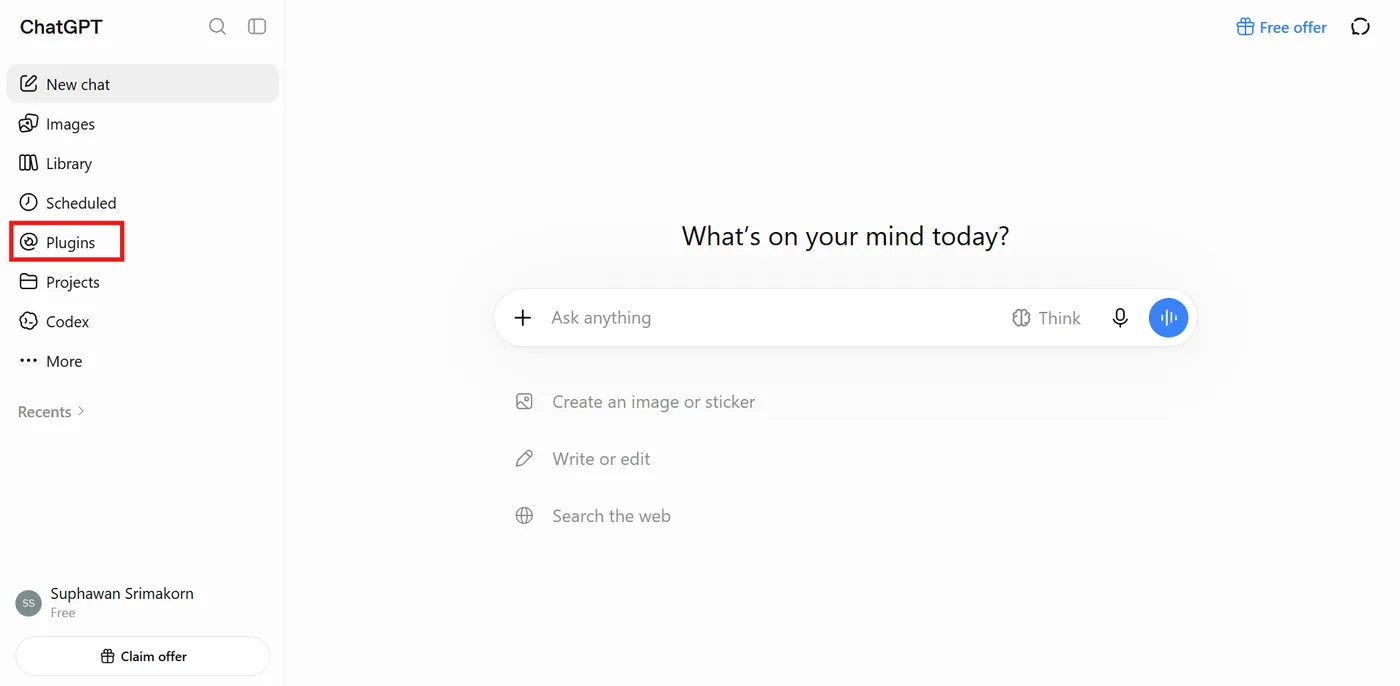
ขั้นตอนที่ 1 เข้า ChatGPT และเลือกเมนู Plugins
เริ่มต้นจากเข้าไปที่หน้า ChatGPT ก่อนครับ จากนั้นเลือกเมนู Plugins เพื่อเข้าไปยังหน้าสำหรับค้นหาและเชื่อมต่อเครื่องมือภายนอกที่ต้องการใช้งานร่วมกับ ChatGPT
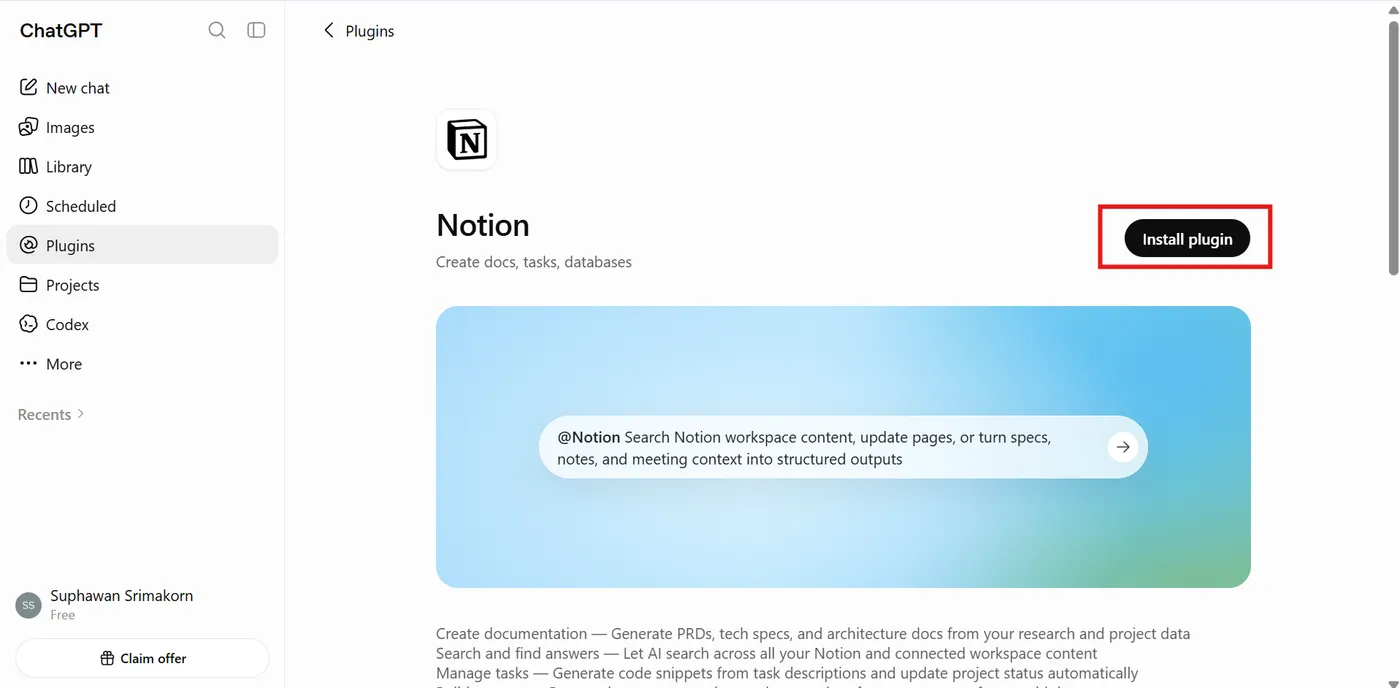
ขั้นตอนที่ 2 ค้นหา Notion และกด Connect
เมื่อเข้ามาที่หน้า Plugins แล้ว ให้ค้นหาคำว่า Notion จากนั้นเลือก Notion และกดปุ่ม Connect เพื่อเริ่มต้นการเชื่อมต่อบัญชีครับ
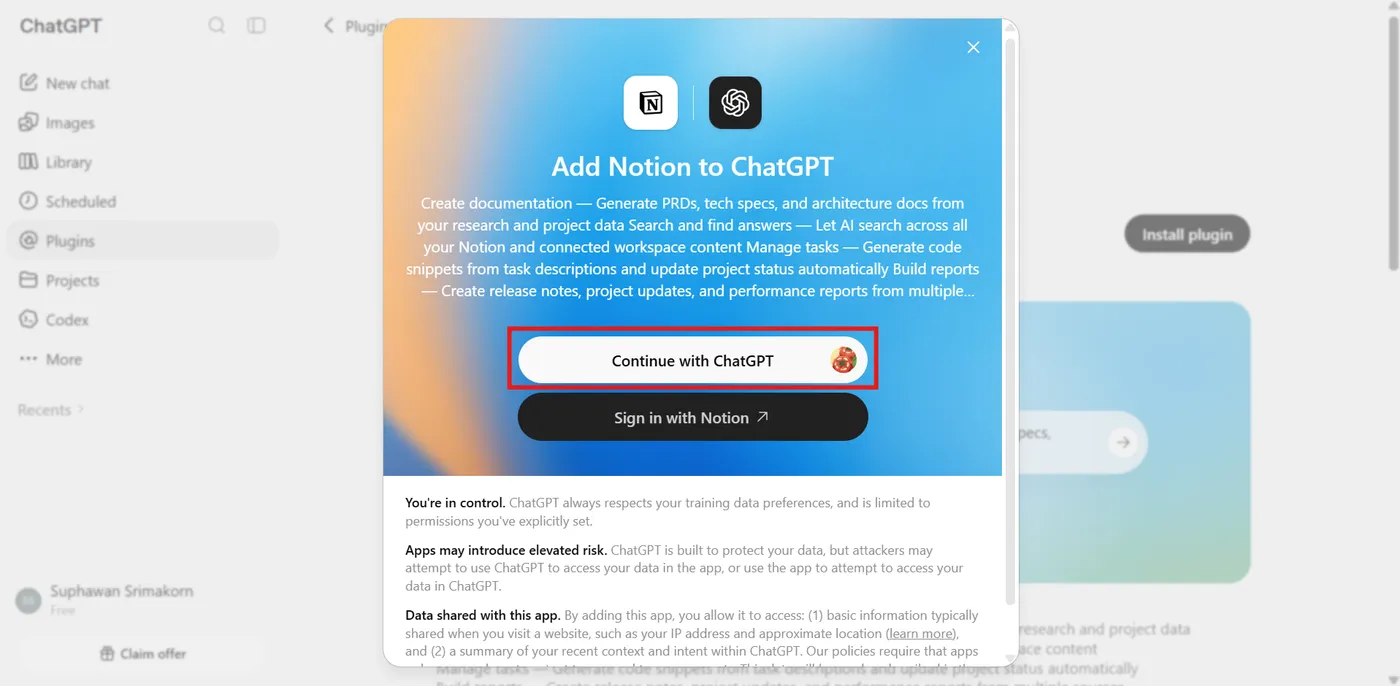
ขั้นตอนที่ 3 เชื่อมต่อ Workspace ของ Notion
หลังจากกด Connect ระบบจะพาเราไปยังหน้าล็อกอินของ Notion ให้ทำการเข้าสู่ระบบด้วยบัญชีที่ต้องการใช้งาน
จากนั้นเลือก Workspace ที่ต้องการเชื่อมต่อ และอนุญาตสิทธิ์การเข้าถึงตามที่ระบบร้องขอ เมื่อดำเนินการเรียบร้อยแล้ว สามารถกลับมาที่หน้า ChatGPT ได้เลยครับ
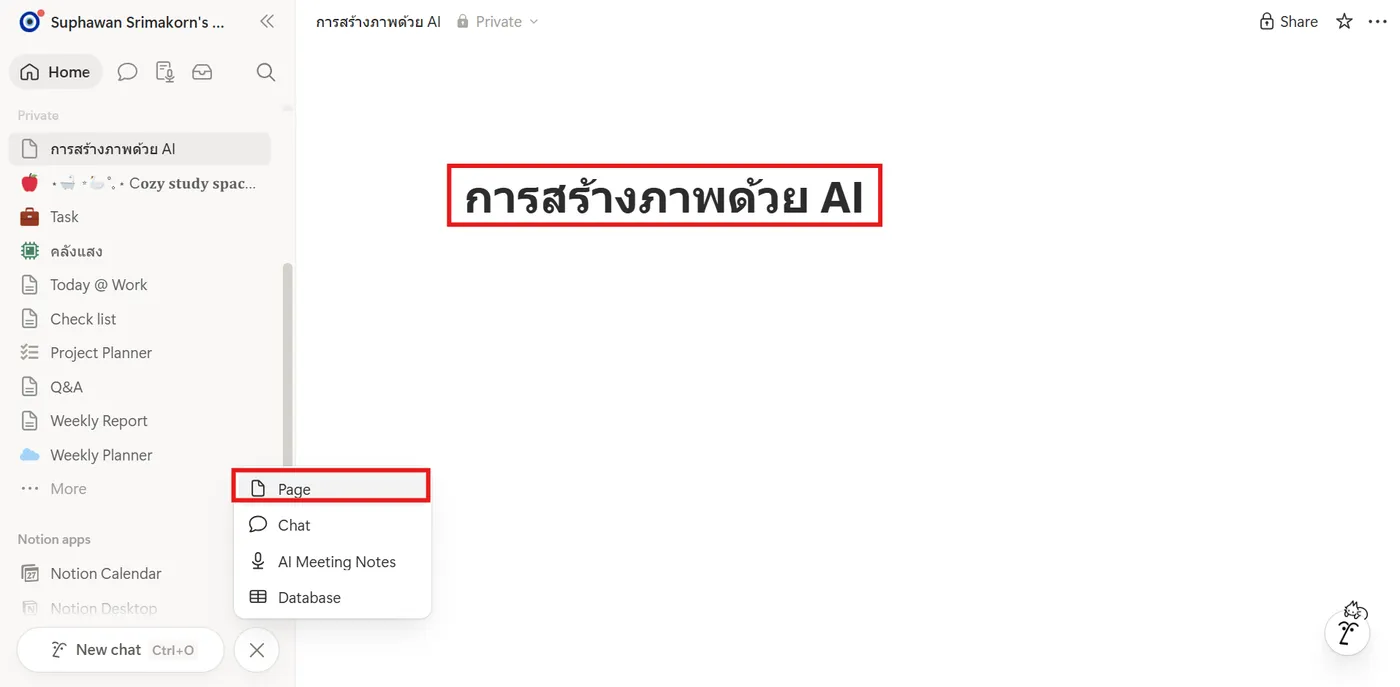
ขั้นตอนที่ 4 เตรียม Page ใน Notion
ต่อมาให้เข้าไปที่ Notion และสร้าง Page สำหรับเก็บข้อมูลที่เราต้องการนำมาใช้งานครับ
ตัวอย่างเช่น เราต้องการทำ “คู่มือการสร้างภาพด้วย AI” ก็สามารถสร้าง Page ใหม่ขึ้นมา แล้วใส่ข้อมูลที่เกี่ยวข้องลงไป เช่น บรีฟ เนื้อหา เอกสาร ตัวอย่าง หรือข้อมูลอ้างอิงต่าง ๆ
สิ่งสำคัญคือ Page หรือข้อมูลดังกล่าวควรอยู่ภายใน Workspace ที่เราอนุญาตให้ ChatGPT เข้าถึงไว้ในขั้นตอนก่อนหน้าครับ
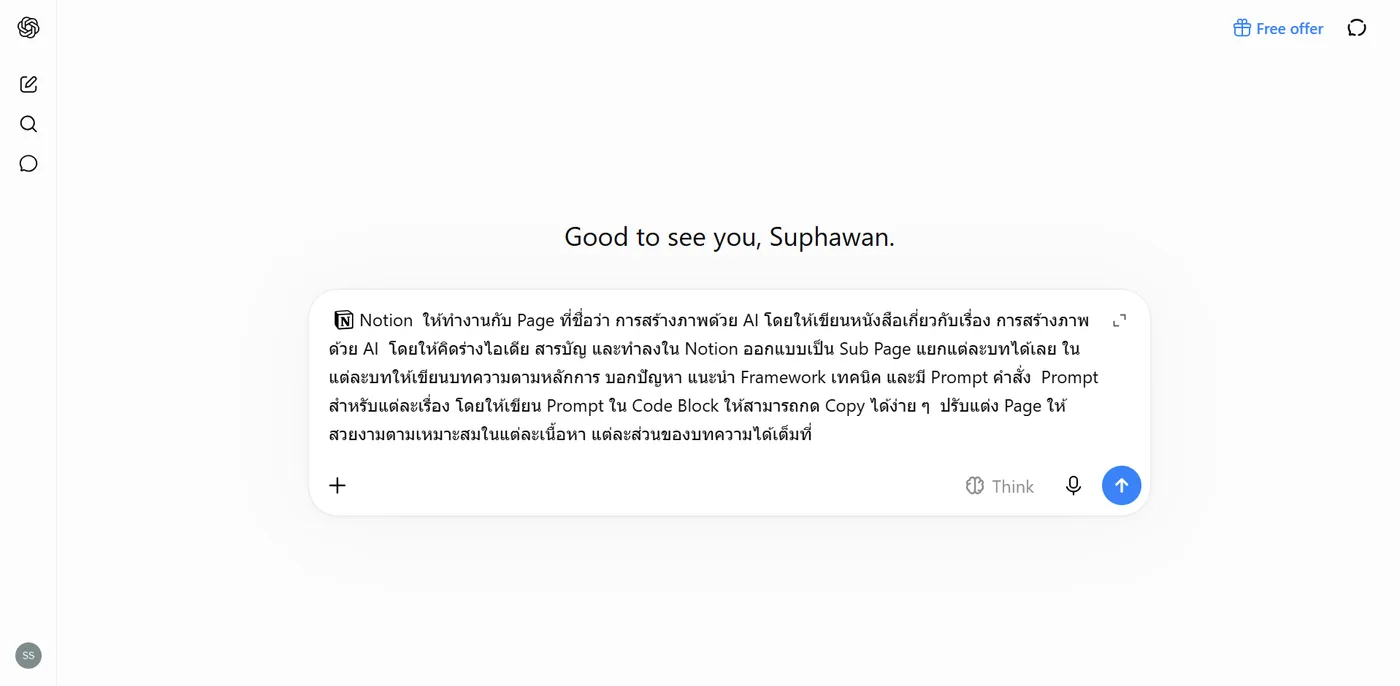
ขั้นตอนที่ 5 เรียก Notion จากใน ChatGPT
เมื่อเตรียมข้อมูลเรียบร้อยแล้ว ให้กลับมาที่ ChatGPT ครับ
เราสามารถเรียก Plugin หรือ App ที่เชื่อมต่อไว้ด้วยการพิมพ์เครื่องหมาย @ แล้วเลือก Notion หรือเลือกจากเมนูเครื่องมือเครื่องหมาย + จากนั้นเลือก Plugin ที่ต้องการใช้งาน
หลังจากนั้นสามารถพิมพ์คำสั่งที่ต้องการได้เลยครับ
ตัวอย่างเช่น
“ช่วยจัดทำคู่มือการสร้างภาพด้วย AI จากข้อมูลที่มี แบ่งเนื้อหาออกเป็น 8 บท พร้อมสารบัญ Framework ขั้นตอน ตัวอย่าง และ Prompt พร้อมใช้งานในแต่ละบท”
ChatGPT ก็จะช่วยนำข้อมูลที่เกี่ยวข้องมาวิเคราะห์ จัดหมวดหมู่ และเรียบเรียงให้อยู่ในรูปแบบที่ใช้งานต่อได้ง่ายขึ้นครับ
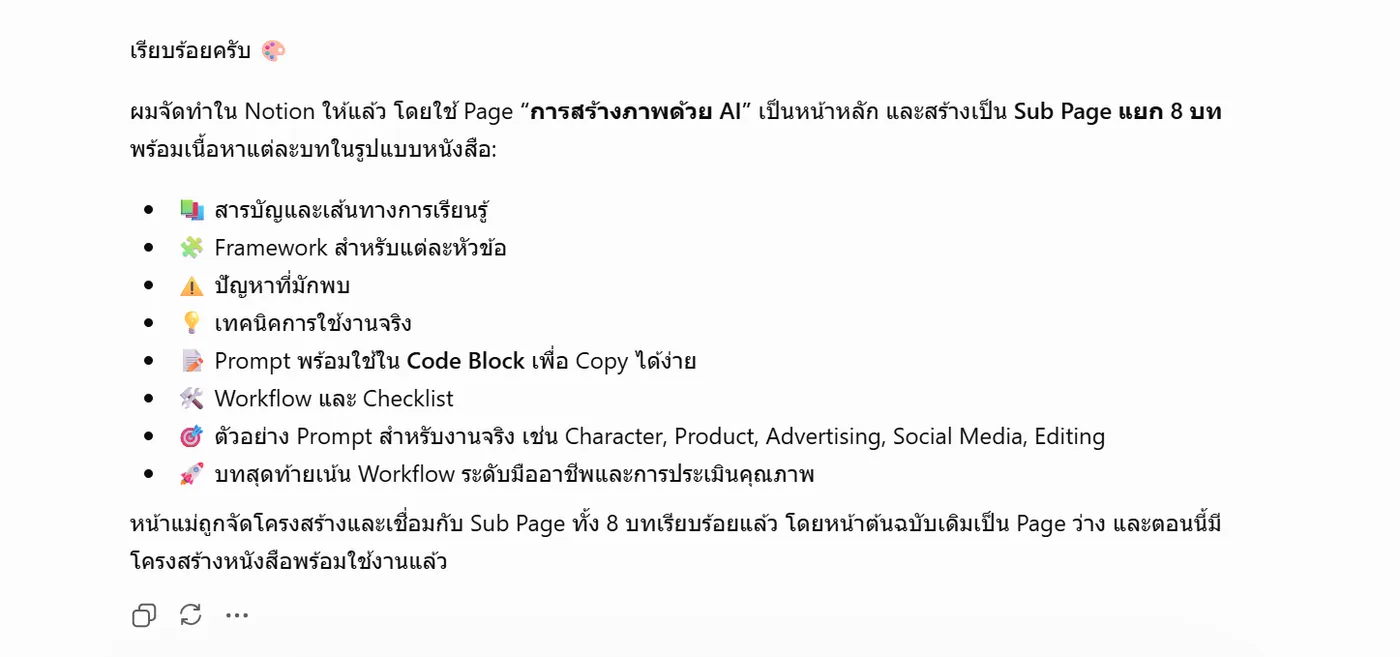
ขั้นตอนที่ 6 ตรวจสอบและสั่งปรับเนื้อหาต่อ
หลังจาก ChatGPT สร้างเนื้อหาให้แล้ว อย่าเพิ่งจบงานทันทีครับ ควรตรวจสอบอีกครั้งว่าเนื้อหาครบตามที่เราต้องการหรือไม่
จากตัวอย่างคู่มือ 8 บท เราอาจตรวจสอบว่าในแต่ละบทมีองค์ประกอบครบหรือยัง เช่น
- สารบัญ
- Framework
- ขั้นตอนการทำงาน
- ตัวอย่าง
- Prompt พร้อมใช้งาน
- คำอธิบายเพิ่มเติม
หากส่วนไหนยังไม่ละเอียดพอ ก็สามารถสั่ง ChatGPT ให้แก้ไขหรือต่อยอดได้ทันที เช่น
“เพิ่มรายละเอียดบทที่ 3 ให้ละเอียดขึ้น”
หรือ
“เพิ่ม Prompt ตัวอย่างอีก 10 แบบ พร้อมอธิบายว่าแต่ละ Prompt เหมาะกับงานประเภทไหน”
วิธีนี้ช่วยให้เราสามารถค่อย ๆ พัฒนาเนื้อหาให้สมบูรณ์ขึ้นได้ โดยไม่ต้องเริ่มทำใหม่ทั้งหมดครับ
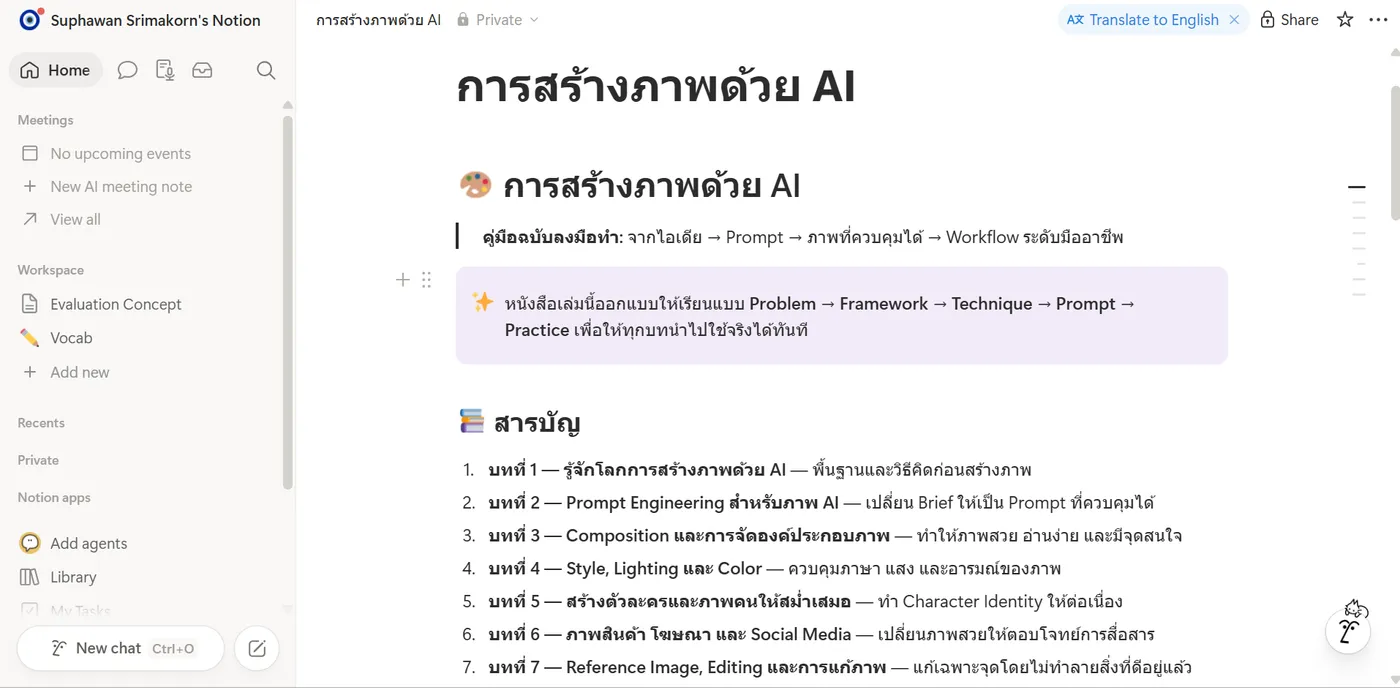
ผลลัพธ์ที่ได้
เมื่อทำครบทุกขั้นตอน เราจะได้เนื้อหาที่ถูกจัดโครงสร้างอย่างเป็นระบบมากขึ้นครับ
จากตัวอย่างนี้ เราสามารถได้คู่มือการสร้างภาพด้วย AI ที่แบ่งออกเป็น 8 บท พร้อมสารบัญ Framework ขั้นตอนการใช้งาน ตัวอย่าง และชุด Prompt ที่สามารถนำไปใช้ต่อได้ทันที
แทนที่จะต้องนั่งก๊อปข้อมูลจาก ChatGPT ไปวางใน Notion ทีละส่วน หรือคอยจัดรูปแบบใหม่ทุกครั้ง เราสามารถใช้ข้อมูลที่มีอยู่ใน Workspace มาเป็นฐานในการทำงานต่อได้เลยครับ
ผลลัพธ์คือช่วยลดงานซ้ำ ลดการสลับไปมาระหว่างหลายหน้าจอ และทำให้การจัดการข้อมูลเป็นระบบมากขึ้น โดยเฉพาะงานประเภทคู่มือ Knowledge Base เอกสารอบรม แผนคอนเทนต์ หรือชุด Prompt ที่มีข้อมูลจำนวนมากครับ
สรุป
การเชื่อม ChatGPT กับ Notion เหมาะกับคนที่มีข้อมูลอยู่ใน Notion อยู่แล้ว และต้องการใช้ AI มาช่วยสรุป จัดระเบียบ วิเคราะห์ หรือต่อยอดข้อมูลให้เร็วขึ้น
แทนที่จะต้องคอยเปิดหลายหน้าจอ ก๊อปข้อความไปมา และจัดรูปแบบใหม่ทุกครั้ง เราสามารถเรียก Notion จากใน ChatGPT แล้วสั่งงานต่อจากข้อมูลที่เตรียมไว้ได้เลยครับ
ยิ่งถ้าเป็นงานที่มีข้อมูลจำนวนมาก เช่น การทำคู่มือ Knowledge Base แผนคอนเทนต์ เอกสารอบรม หรือชุด Prompt วิธีนี้ก็ช่วยลดขั้นตอนการทำงานลงได้เยอะครับ