

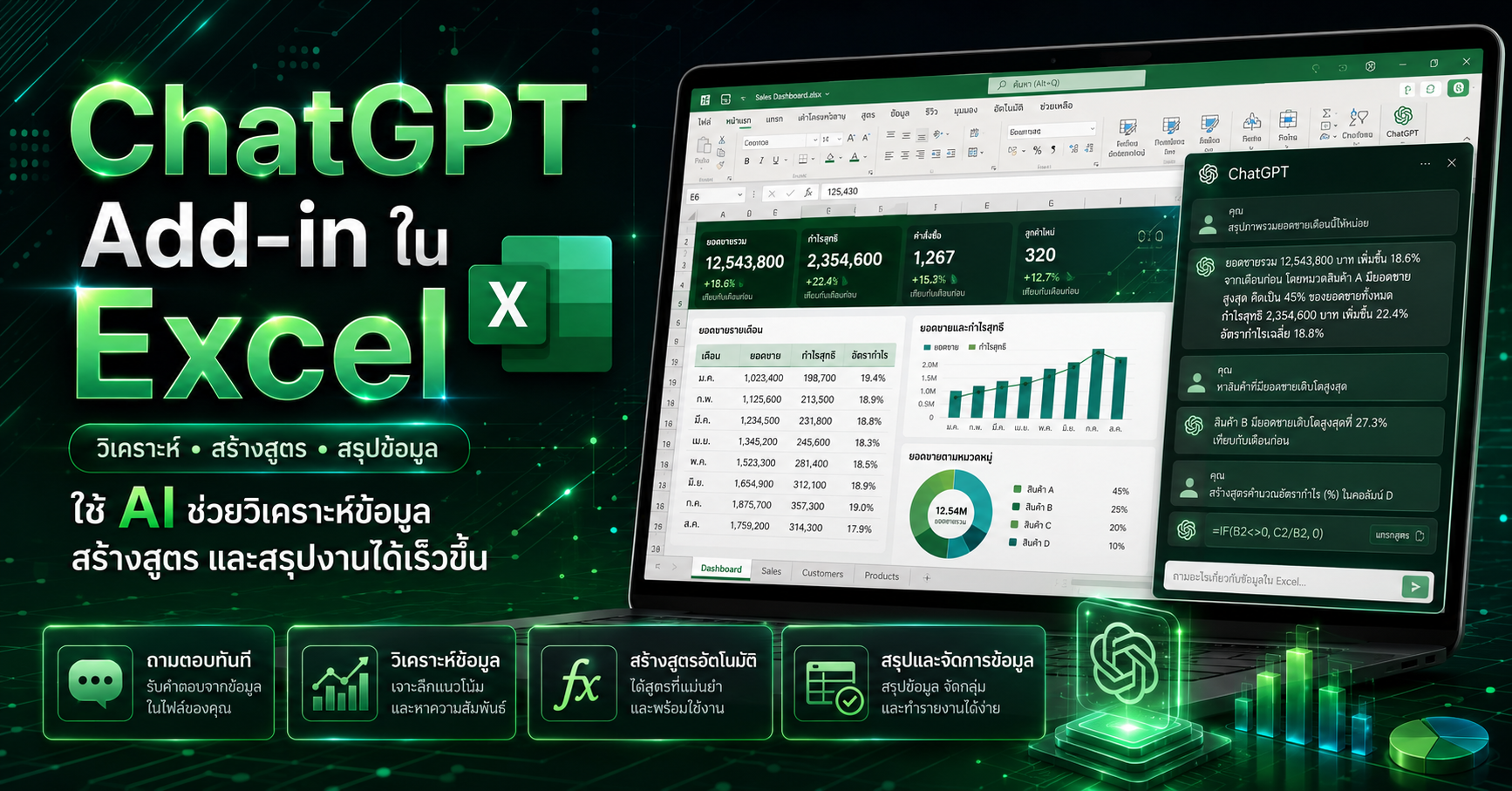
ChatGPT for Excel คือ Add-in อย่างเป็นทางการของ OpenAI ที่ช่วยให้เราสั่งงาน AI ผ่านแถบด้านข้างใน Microsoft Excel ได้โดยตรง สามารถช่วยสร้างตาราง เขียนและอธิบายสูตร วิเคราะห์ข้อมูล ทำความสะอาดข้อมูล สรุปข้อมูลจากหลายชีต และสร้างรายงานได้
อย่างไรก็ตาม AI อาจสร้างสูตรผิด ตีความคำสั่งคลาดเคลื่อน หรือแก้ไขเซลล์โดยไม่ได้ตั้งใจ จึงควรสำรองไฟล์และตรวจสอบผลลัพธ์ทุกครั้ง
ChatGPT for Excel ช่วยอะไรได้บ้าง
ChatGPT สามารถช่วยงานใน Excel ได้หลายรูปแบบ เช่น
- สร้างตารางงบประมาณและตารางติดตามงาน
- เขียน อธิบาย และตรวจสอบสูตร
- ตรวจหารายการซ้ำหรือข้อมูลผิดปกติ
- ทำความสะอาดและจัดรูปแบบข้อมูล
- สรุปข้อมูลจากหลายชีต
- วิเคราะห์ยอดขาย ค่าใช้จ่าย และ KPI
- สร้างตารางสรุปและแผนภูมิ
ฟีเจอร์อย่าง VBA และ Macro อาจยังรองรับไม่สมบูรณ์ จึงควรทดลองกับสำเนาไฟล์ก่อน
แผนที่รองรับ
ณ เดือนกรกฎาคม 2026 ChatGPT for Excel รองรับบัญชี Free, Go, Plus, Pro, Business, Enterprise, Edu และ K-12 โดยข้อจำกัดการใช้งานอาจแตกต่างกันตามแผน ขนาดไฟล์ และนโยบายขององค์กร
สิ่งที่ต้องเตรียม
ก่อนติดตั้งควรมี Microsoft Excel ที่รองรับ Office Add-ins บัญชี Microsoft บัญชี ChatGPT อินเทอร์เน็ต และสิทธิ์ในการติดตั้ง Add-in
หากใช้คอมพิวเตอร์บริษัท อาจต้องขออนุญาตจากฝ่ายไอทีหรือผู้ดูแลระบบ Microsoft 365
วิธีติดตั้ง ChatGPT Add-in
1. เปิดเมนู Add-ins
เปิด Excel แล้วไปที่
Home > Add-ins > More Add-ins
หรือ
File > Get Add-ins
ไม่ควรสับสนกับเมนู File > Options > Add-ins ซึ่งใช้จัดการ Add-ins แบบเดิม
2. ค้นหา ChatGPT
พิมพ์คำว่า ChatGPT ใน Microsoft Marketplace แล้วตรวจสอบว่าเป็นรายการอย่างเป็นทางการ โดยควรแสดง
- ชื่อ: ChatGPT
- Publisher: OpenAI, LLC
- รองรับ Microsoft Excel
ควรตรวจสอบชื่อผู้พัฒนาทุกครั้ง เพราะอาจมี Add-in อื่นใช้ชื่อคล้ายกัน
3. กดเพิ่ม Add-in
เลือก Add หรือ เพิ่ม จากนั้นอ่านเงื่อนไขและสิทธิ์ที่ Add-in ต้องใช้ก่อนยอมรับ
Add-in จำเป็นต้องอ่านข้อมูลและสูตรในเวิร์กบุ๊กบางส่วน และส่งข้อมูลผ่านอินเทอร์เน็ตเพื่อประมวลผล
4. เปิด ChatGPT
หลังติดตั้ง ให้เลือกไอคอน ChatGPT บน Ribbon ระบบจะเปิดแถบด้านข้างทางขวา
หากไม่พบไอคอน ให้เข้า My Add-ins แล้วกด Refresh ปิดและเปิด Excel ใหม่ หรือลองใช้งานผ่าน Excel บนเว็บ
5. ลงชื่อเข้าใช้
เลือก Sign in แล้วเข้าสู่ระบบด้วยบัญชี ChatGPT ที่รองรับ
Add-in อย่างเป็นทางการไม่จำเป็นต้องใช้ API Key และบัญชี Microsoft กับบัญชี ChatGPT สามารถเป็นคนละบัญชีกันได้
วิธีเริ่มใช้งานอย่างปลอดภัย
ไม่ควรใช้คำสั่งกว้าง ๆ เช่น
“จัดการไฟล์นี้ทั้งหมดให้เรียบร้อย”
ควรระบุชื่อชีต ช่วงข้อมูล และสิ่งที่อนุญาตให้แก้ไขอย่างชัดเจน เช่น
“ตรวจสอบข้อมูลในชีตนี้และสรุปปัญหาที่พบ โดยยังไม่ต้องแก้ไขข้อมูล”
จากนั้นจึงค่อยสั่งให้ดำเนินการ เช่น
“สร้างชีตใหม่ชื่อ Monthly Summary เพื่อสรุปยอดขายรายเดือน และบอกก่อนว่าจะสร้างสูตรอะไรบ้าง”
ตัวอย่างคำสั่งใช้งาน
สร้างตาราง
“สร้างตารางงบประมาณรายเดือนสำหรับร้านอาหาร มีคอลัมน์งบประมาณ ค่าใช้จ่ายจริง ผลต่าง และเปอร์เซ็นต์ผลต่าง ใช้สกุลเงินบาท”
เขียนสูตร
“สร้างสูตรในคอลัมน์ F เพื่อตรวจสอบว่าค่าใช้จ่ายจริงในคอลัมน์ E เกินงบประมาณในคอลัมน์ D หรือไม่”
อธิบายสูตร
“อธิบายสูตรในเซลล์ B145 แบบทีละส่วน ตรวจสอบข้อผิดพลาด และเสนอสูตรที่แก้ไขแล้ว”
ทำความสะอาดข้อมูล
“ตรวจสอบชีต Customer Data และสรุปรายการซ้ำ ค่าว่าง ช่องว่างเกิน และรูปแบบข้อมูลที่ไม่สอดคล้องกัน โดยยังไม่ต้องแก้ไข”
วิเคราะห์ข้อมูล
“วิเคราะห์ยอดขายจากชีต January, February และ March เปรียบเทียบยอดขายรายเดือน อัตราการเติบโต และสินค้าขายดี”
ข้อจำกัดที่ควรรู้
ChatGPT for Excel ยังมีข้อจำกัดบางประการ เช่น
- บทสนทนาใน Add-in แยกจาก ChatGPT.com
- ไม่ใช้ Memory จาก ChatGPT หลัก
- VBA และ Macro อาจรองรับไม่สมบูรณ์
- บางคำสั่งอาจให้เพียงคำแนะนำ
- AI อาจสร้างสูตรผิดหรือแก้ไขเซลล์ผิดตำแหน่ง
จึงควรตรวจสอบสูตร การอ้างอิง และตัวเลขสำคัญทุกครั้ง
วิธีป้องกันข้อมูลเสียหาย
ก่อนใช้กับไฟล์จริงควรทำดังนี้
- สร้างสำเนาไฟล์
- ทดลองกับข้อมูลตัวอย่าง
- ระบุชื่อชีตและช่วงเซลล์
- บอกส่วนที่ห้ามแก้ไข
- ขอให้ AI สรุปแผนก่อนดำเนินการ
- ตรวจสอบรายการที่เปลี่ยนแปลง
- เปรียบเทียบผลลัพธ์กับข้อมูลต้นทาง
ตัวอย่างคำสั่งที่ปลอดภัยคือ
“ก่อนแก้ไข ให้สรุปว่าจะเปลี่ยนชีตใด ช่วงเซลล์ใด และสูตรใดบ้าง โดยยังไม่ต้องดำเนินการ”
ความเป็นส่วนตัว
ไม่ควรนำข้อมูลส่วนตัวหรือข้อมูลลับเข้าสู่ระบบโดยไม่ได้รับอนุญาต เช่น เลขประจำตัวประชาชน ข้อมูลสุขภาพ เงินเดือน เลขบัญชี รายชื่อลูกค้า รหัสผ่าน และความลับทางการค้า
ควรส่งเฉพาะข้อมูลที่จำเป็น ลบข้อมูลส่วนบุคคลที่ไม่เกี่ยวข้อง และใช้บัญชีที่องค์กรอนุมัติ
วิธีลบ Add-in
ไปที่
Home > Add-ins > More Add-ins > My Add-ins
จากนั้นเลือก ChatGPT แล้วกด Remove
การลบ Add-in ไม่ได้เป็นการลบบัญชี ChatGPT หรือยกเลิกแผนสมาชิก
สรุปขั้นตอนติดตั้ง
- เปิด Microsoft Excel
- ไปที่ Home > Add-ins
- เลือก More Add-ins
- ค้นหา ChatGPT
- ตรวจสอบว่า Publisher คือ OpenAI, LLC
- กด Add
- เปิด ChatGPT จาก Ribbon
- ลงชื่อเข้าใช้บัญชี ChatGPT
- ทดลองกับสำเนาไฟล์
- ตรวจสอบสูตรและข้อมูลทุกครั้ง
สรุป
ChatGPT Add-in ช่วยให้การทำงานใน Excel สะดวกและรวดเร็วยิ่งขึ้น ทั้งการสรุปข้อมูล วิเคราะห์แนวโน้ม และช่วยสร้างสูตรจากคำสั่งภาษาธรรมดา เหมาะสำหรับผู้เริ่มต้นที่ไม่ถนัดสูตร รวมถึงผู้ที่ต้องจัดการข้อมูลจำนวนมากและต้องการลดขั้นตอนการทำงานซ้ำ ๆ อย่างไรก็ตาม ควรตรวจสอบสูตร ตัวเลข และผลลัพธ์ที่ AI สร้างขึ้นทุกครั้งก่อนนำไปใช้งานจริง เพื่อป้องกันความผิดพลาดที่อาจเกิดขึ้น