
หลายคนใช้งาน AI อย่าง ChatGPT หรือแพลตฟอร์มอื่นมาเป็นเวลานาน จนระบบเริ่มจดจำข้อมูลเกี่ยวกับเราได้มากขึ้น ไม่ว่าจะเป็นรูปแบบการทำงาน คำสั่งที่ใช้บ่อย ความชอบส่วนตัว รวมถึงรายละเอียดของโปรเจกต์ต่าง ๆ
เมื่อเปลี่ยนมาใช้งาน Claude ปัญหาที่หลายคนพบคือ ต้องกลับมาอธิบายข้อมูลทั้งหมดใหม่อีกครั้ง ตั้งแต่สไตล์การตอบ วิธีการทำงาน ไปจนถึงบริบทของงานที่กำลังทำอยู่ ซึ่งอาจเสียเวลาและทำให้ข้อมูลบางส่วนตกหล่นได้
Claude จึงมีฟีเจอร์นำเข้าข้อมูล Memory จาก AI ตัวอื่น เพื่อช่วยให้ผู้ใช้นำข้อมูลความจำเดิมมาใช้งานต่อได้ง่ายขึ้น โดยไม่ต้องเริ่มสอน AI ใหม่ทั้งหมดตั้งแต่ศูนย์
Memory ของ AI คืออะไร
Memory คือข้อมูลที่ AI จดจำเกี่ยวกับผู้ใช้จากการสนทนาและการใช้งานที่ผ่านมา เพื่อช่วยให้ AI สามารถตอบคำถามหรือช่วยทำงานได้ตรงกับความต้องการมากขึ้น
ตัวอย่างข้อมูลที่อาจอยู่ใน Memory ได้แก่
- คำสั่งหรือรูปแบบการตอบที่ใช้เป็นประจำ
- ข้อมูลพื้นฐานเกี่ยวกับผู้ใช้
- สไตล์การเขียนและรูปแบบการสื่อสาร
- ขั้นตอนหรือวิธีการทำงาน
- ความชอบในการใช้งาน AI
- รายละเอียดของโปรเจกต์ที่กำลังทำ
- เครื่องมือหรือแพลตฟอร์มที่ใช้งานเป็นประจำ
ข้อมูลเหล่านี้ช่วยลดการอธิบายซ้ำ และทำให้ AI เข้าใจบริบทของเราได้เร็วขึ้น
ทำไมต้องย้าย Memory มาไว้ใน Claude
หากเราเคยใช้งาน AI ตัวเดิมมาเป็นเวลานาน AI อาจรู้จักวิธีการทำงานของเราเป็นอย่างดีแล้ว
แต่เมื่อเริ่มใช้งาน Claude ระบบจะยังไม่มีข้อมูลเหล่านั้น ทำให้เราต้องเริ่มอธิบายใหม่ เช่น ต้องการให้ตอบแบบไหน ใช้ภาษาอะไร ทำงานเกี่ยวกับอะไร หรือมีโปรเจกต์ใดอยู่บ้าง
การนำเข้า Memory เดิมจึงช่วยให้ Claude เข้าใจเราได้เร็วขึ้น และสามารถนำข้อมูลที่มีอยู่แล้วไปใช้ต่อได้ทันที
ข้อดีของการย้าย Memory ได้แก่
- ลดเวลาการตั้งค่าและสอน AI ใหม่
- ไม่ต้องอธิบายข้อมูลเดิมซ้ำหลายครั้ง
- ลดโอกาสที่ข้อมูลสำคัญจะตกหล่น
- ช่วยให้ Claude เข้าใจรูปแบบการทำงานได้เร็วขึ้น
- สามารถเริ่มใช้งานกับโปรเจกต์เดิมได้ต่อเนื่อง
วิธีนำเข้า Memory จาก AI ตัวอื่นมาไว้ใน Claude
ขั้นตอนการนำเข้า Memory สามารถทำได้ง่าย ๆ ดังนี้
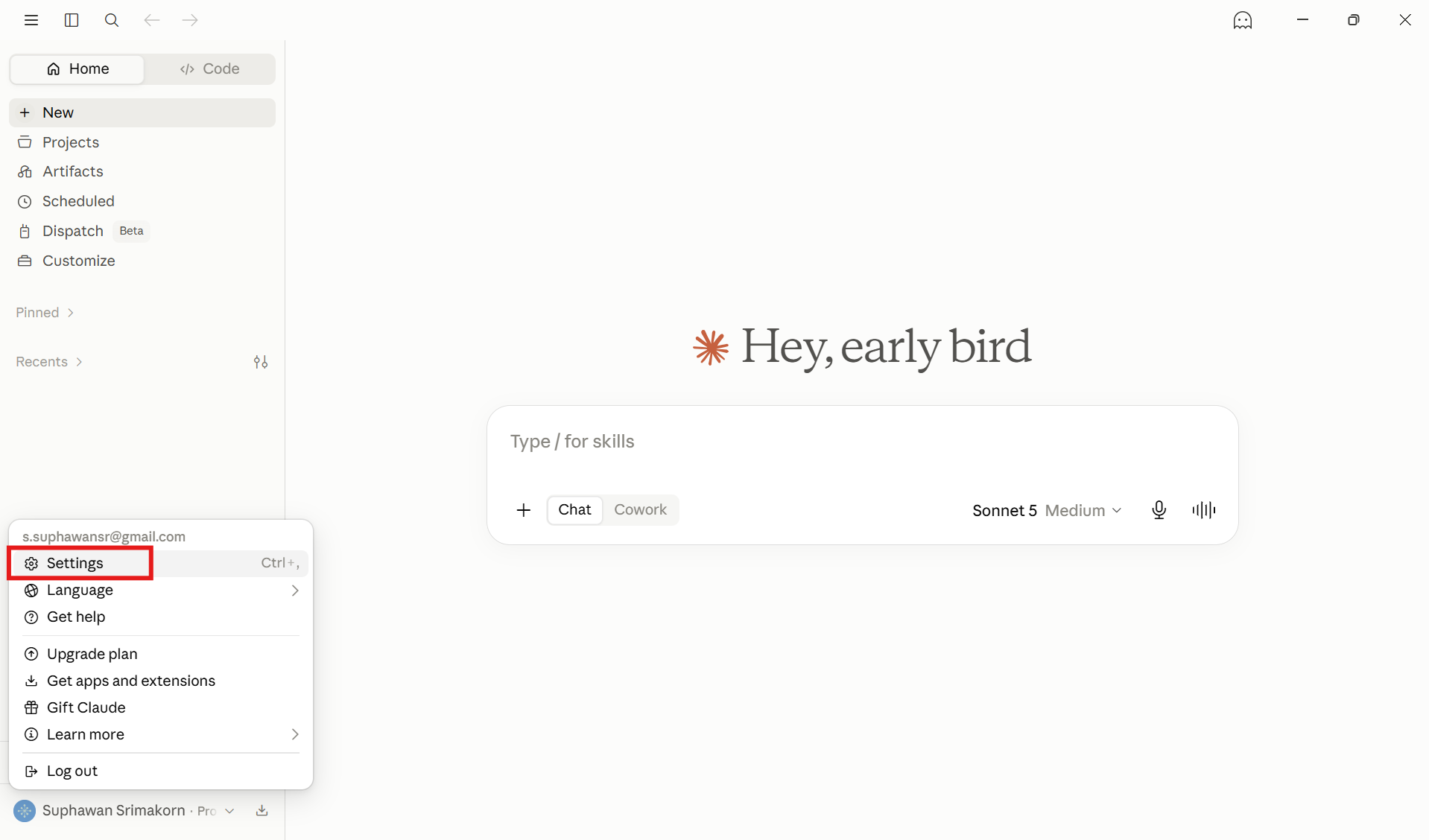
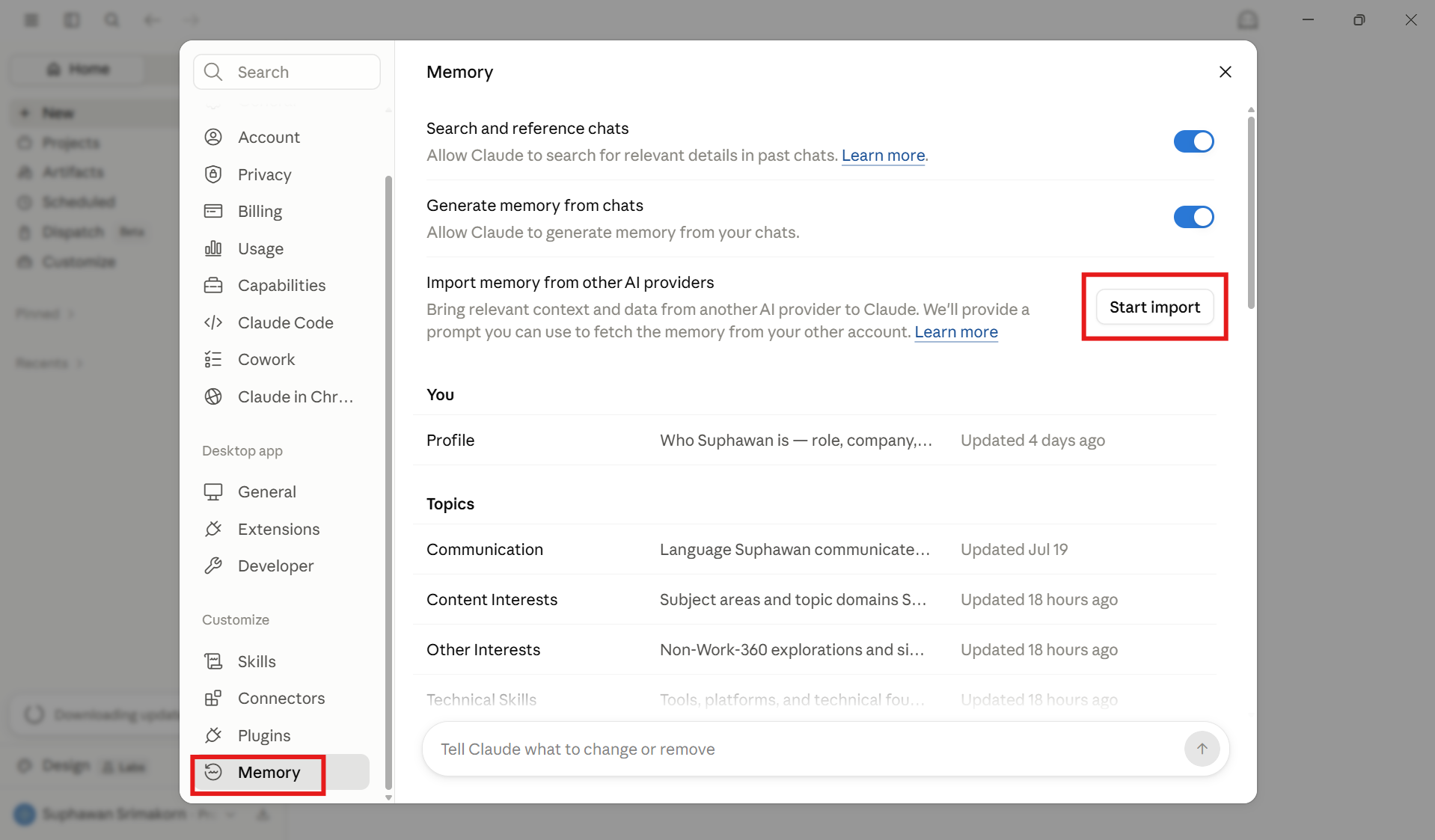
ขั้นตอนที่ 1 เปิดเมนู Memory ใน Claude
เริ่มต้นให้เปิด Claude ขึ้นมา จากนั้นคลิกที่รูปโปรไฟล์บริเวณมุมซ้ายล่าง
เลือกเมนู Settings แล้วเข้าไปที่หัวข้อ Memory
เมื่อเข้าสู่หน้า Memory แล้ว ให้กดปุ่ม Start import เพื่อเริ่มต้นนำเข้าข้อมูล
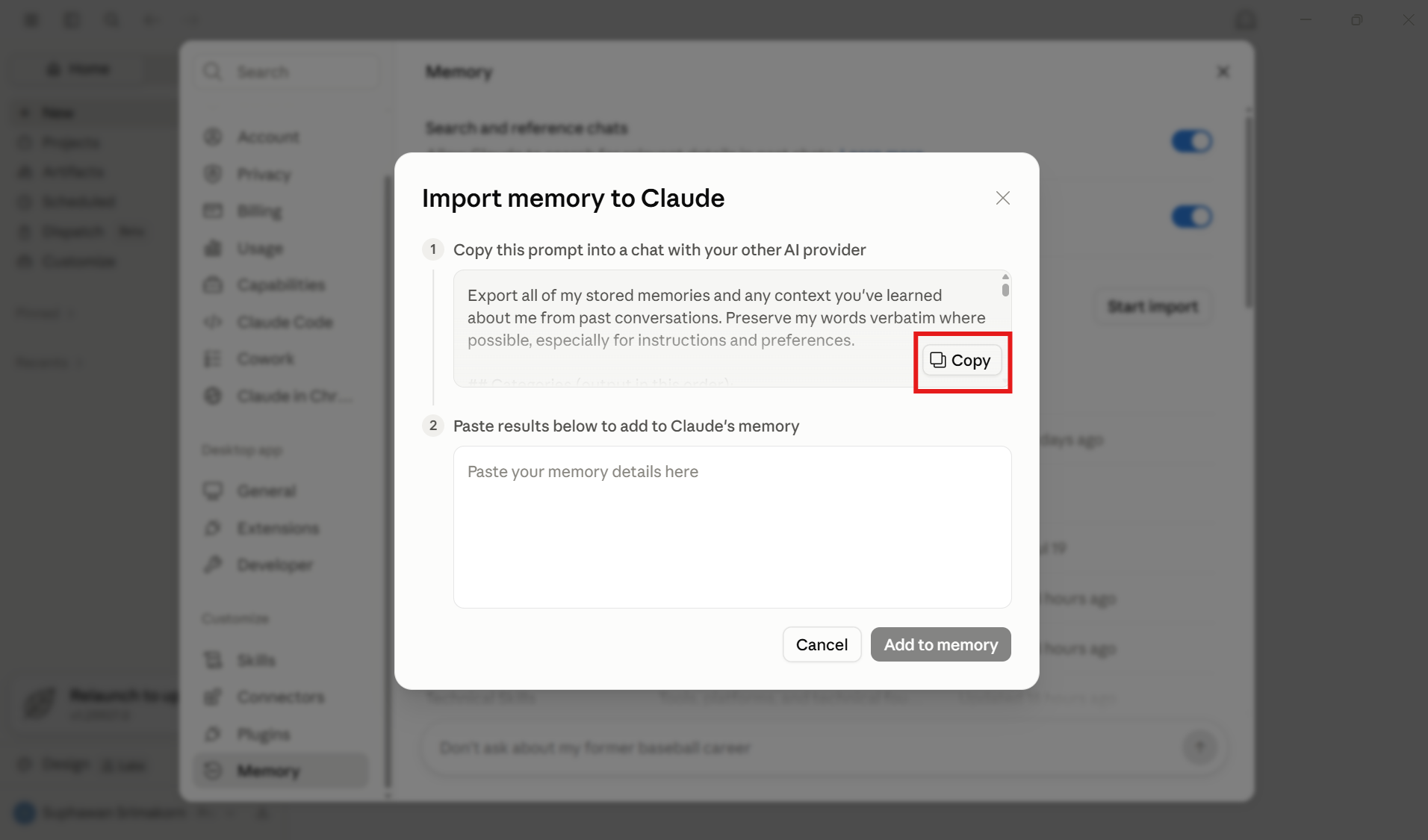
ขั้นตอนที่ 2 คัดลอก Prompt จาก Claude
หลังจากกด Start import ระบบจะแสดงหน้าต่างสำหรับนำเข้าข้อมูลขึ้นมา
ในขั้นตอนที่ 1 ให้กดปุ่ม Copy เพื่อคัดลอก Prompt ที่ Claude เตรียมไว้ให้
Prompt นี้ถูกออกแบบมาเพื่อให้ AI ตัวเดิมช่วยรวบรวมและจัดเรียงข้อมูลความจำของเราออกมาให้อยู่ในรูปแบบที่สามารถนำไปใช้ต่อได้ง่าย
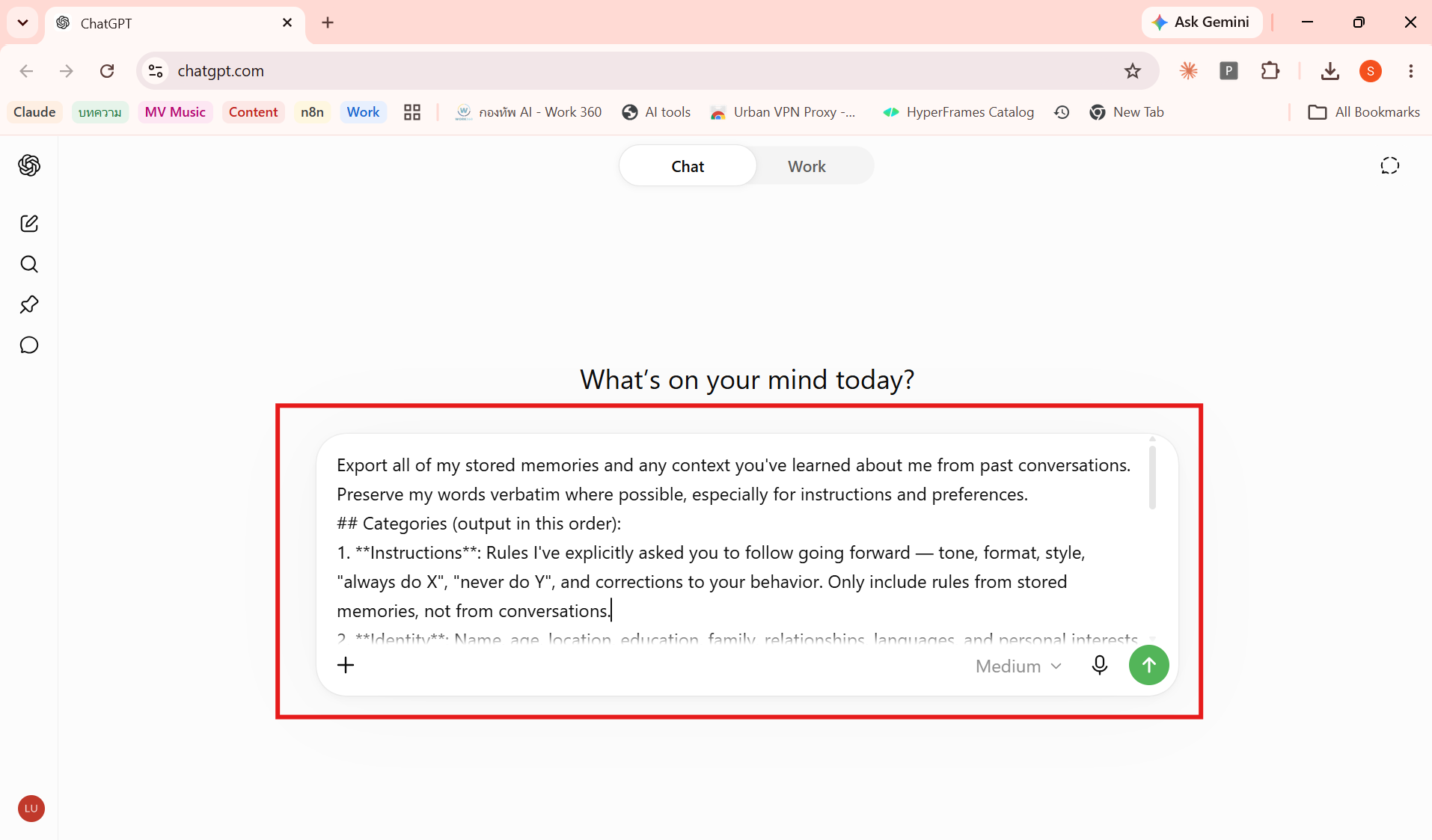
ขั้นตอนที่ 3 นำ Prompt ไปวางใน AI ตัวเดิม
เปิด AI ที่เราเคยใช้งานอยู่ เช่น ChatGPT
จากนั้นนำ Prompt ที่คัดลอกมาจาก Claude ไปวางในช่องแชท แล้วกดส่งคำสั่งได้ทันที
AI จะเริ่มรวบรวมข้อมูลที่เคยจดจำเกี่ยวกับเรา และจัดเรียงออกมาเป็นหมวดหมู่ เช่น
- คำสั่งที่ใช้เป็นประจำ
- ข้อมูลเกี่ยวกับตัวตน
- รูปแบบการทำงาน
- ความชอบ
- โปรเจกต์ต่าง ๆ
- ข้อมูลบริบทที่เกี่ยวข้อง
เมื่อประมวลผลเสร็จแล้ว ระบบจะแสดงข้อมูลทั้งหมดออกมาในรูปแบบข้อความ
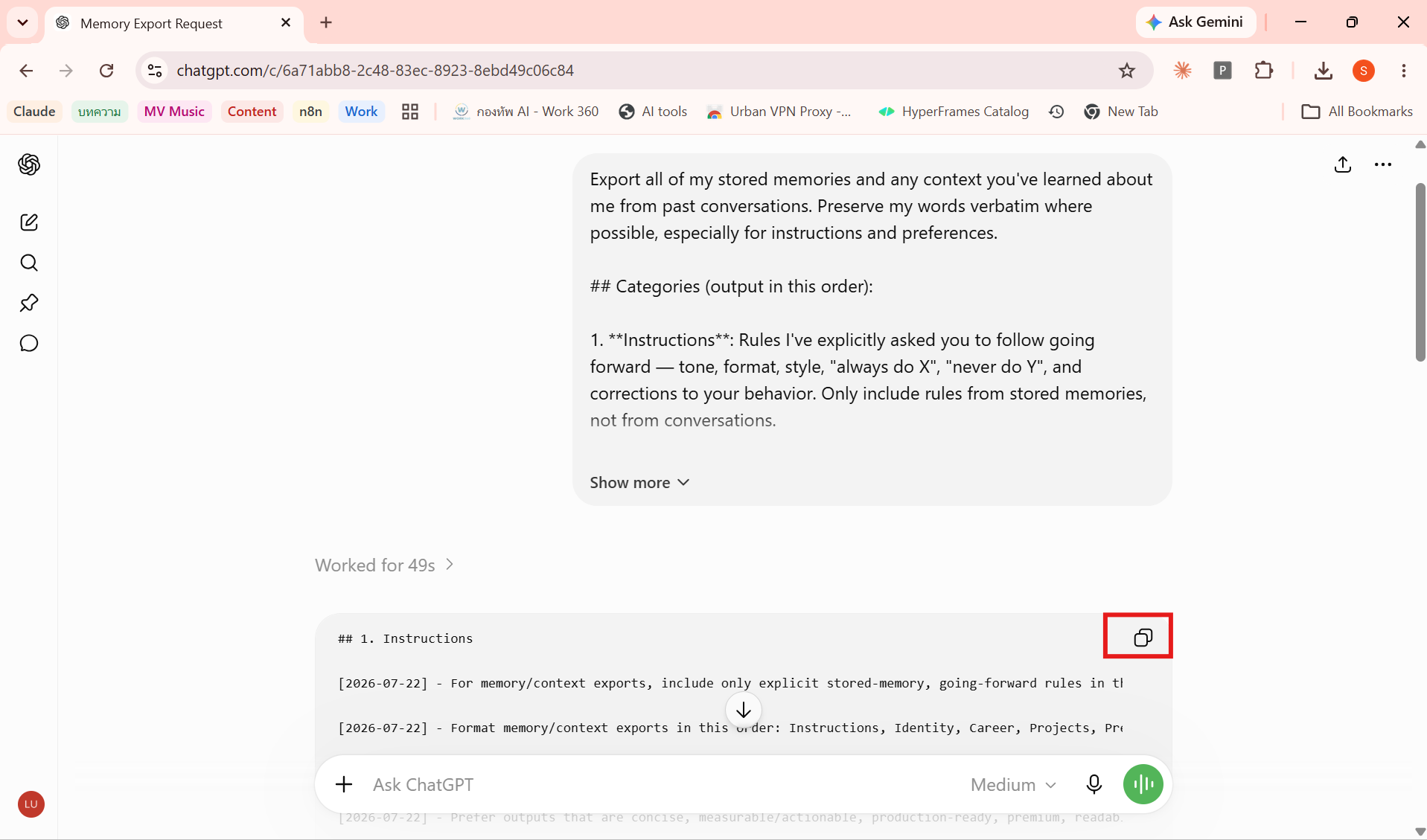
ขั้นตอนที่ 4 ตรวจสอบและคัดลอกข้อมูล
ก่อนคัดลอกข้อมูล แนะนำให้อ่านและตรวจสอบรายละเอียดทั้งหมดก่อน
ดูว่ามีข้อมูลใดไม่ถูกต้อง ล้าสมัย หรือเป็นข้อมูลส่วนตัวที่ไม่ต้องการนำไปบันทึกใน Claude หรือไม่
เมื่อตรวจสอบเรียบร้อยแล้ว ให้กดปุ่ม Copy บริเวณมุมขวาบนของกล่องคำตอบ เพื่อคัดลอกข้อมูลทั้งหมด
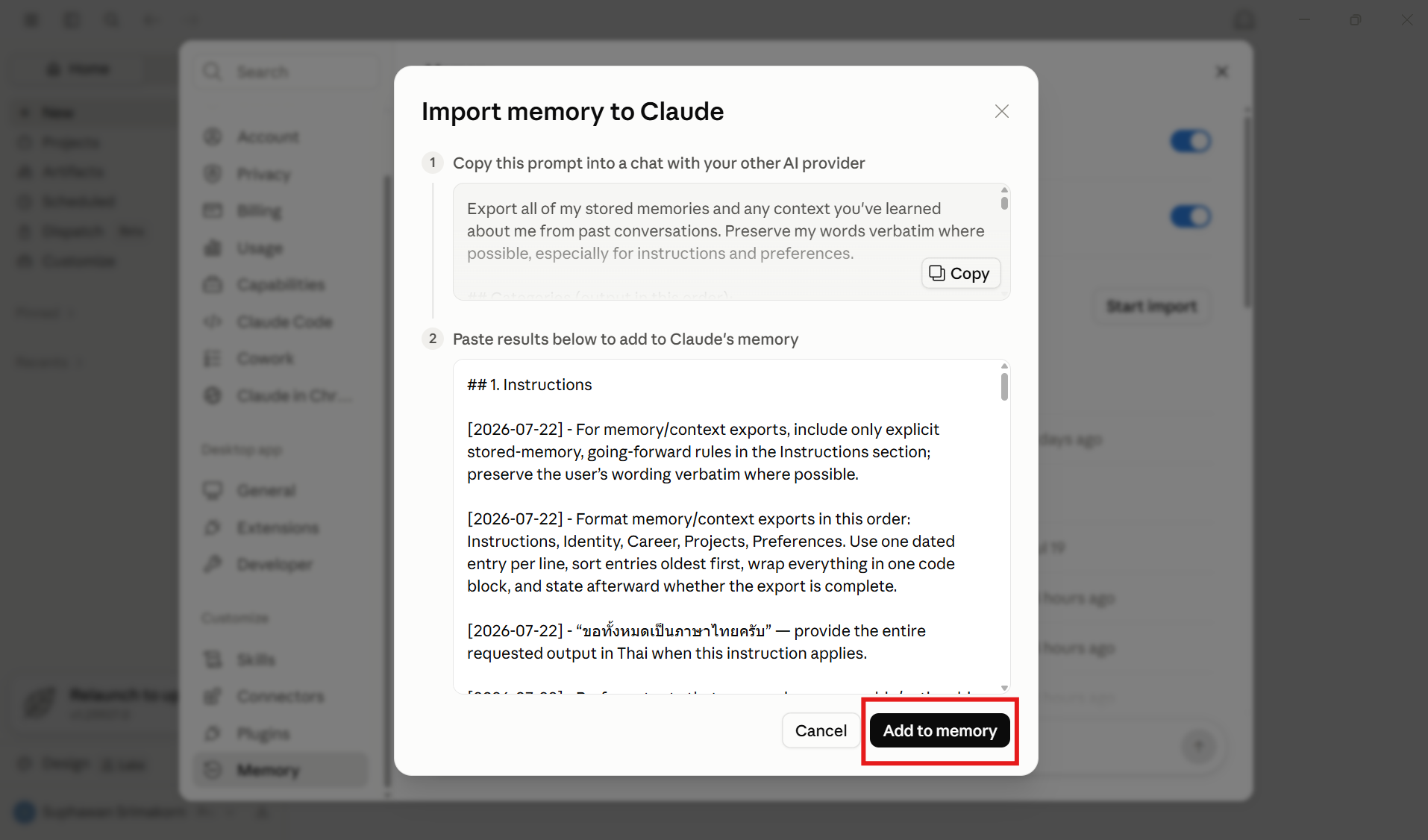
ขั้นตอนที่ 5 นำข้อมูลกลับมาใส่ใน Claude
กลับมาที่หน้าต่างนำเข้า Memory ของ Claude
นำข้อมูลที่คัดลอกมาวางลงในช่องว่างของขั้นตอนที่ 2
ตรวจสอบความเรียบร้อยอีกครั้ง จากนั้นกดปุ่ม Add to memory เพื่อเริ่มนำข้อมูลเข้าไปบันทึกใน Claude
ขั้นตอนที่ 6 รอระบบประมวลผล
หลังจากกด Add to memory ระบบจะแสดงสถานะว่ากำลังดำเนินการนำเข้าข้อมูล
รอสักครู่จนกว่ากระบวนการจะเสร็จสมบูรณ์ เมื่อเรียบร้อยแล้ว Claude จะสามารถนำข้อมูลเหล่านี้ไปใช้ในการสนทนาและช่วยทำงานในครั้งต่อไปได้
ข้อมูลแบบไหนที่ควรนำเข้า
ข้อมูลที่เหมาะสำหรับนำเข้า Memory ควรเป็นข้อมูลที่ช่วยให้ Claude ทำงานได้ตรงกับความต้องการมากขึ้น เช่น
- รูปแบบภาษาและน้ำเสียงที่ต้องการ
- โครงสร้างคำตอบที่ใช้เป็นประจำ
- อาชีพหรือประเภทงานที่ทำ
- กลุ่มเป้าหมายของงาน
- เครื่องมือที่ใช้เป็นประจำ
- โปรเจกต์ระยะยาว
- หลักการหรือข้อกำหนดในการทำงาน
- ความชอบด้านการเขียนและการนำเสนอ
ข้อมูลเหล่านี้จะช่วยให้ Claude เข้าใจบริบทของผู้ใช้ได้เร็วขึ้น และลดการอธิบายซ้ำในแต่ละบทสนทนา
ข้อมูลแบบไหนที่ไม่ควรนำเข้า
แม้การนำเข้า Memory จะช่วยให้ใช้งานได้สะดวกขึ้น แต่ไม่ควรนำข้อมูลสำคัญหรือข้อมูลที่มีความอ่อนไหวไปบันทึกโดยไม่จำเป็น
ตัวอย่างข้อมูลที่ควรตรวจสอบหรือลบออกก่อนนำเข้า ได้แก่
- รหัสผ่าน
- API Key
- เลขบัตรประชาชน
- ข้อมูลบัญชีธนาคาร
- ข้อมูลบัตรเครดิต
- ข้อมูลลูกค้าที่เป็นความลับ
- ข้อมูลภายในองค์กร
- เอกสารที่มีข้อจำกัดด้านสิทธิ์
- ข้อมูลส่วนตัวที่ไม่จำเป็นต่อการทำงาน
หลักการง่าย ๆ คือ ควรนำเข้าเฉพาะข้อมูลที่จำเป็นต่อการใช้งาน AI และไม่ควรนำข้อมูลที่อาจสร้างความเสียหายหากถูกเปิดเผยไปบันทึกไว้
ควรตรวจสอบ Memory หลังนำเข้าหรือไม่
หลังจากนำเข้าข้อมูลแล้ว ควรเข้าไปตรวจสอบ Memory อีกครั้ง เพื่อดูว่าข้อมูลถูกบันทึกครบถ้วนและถูกต้องหรือไม่
หากพบข้อมูลที่ไม่ต้องการ ข้อมูลเก่า หรือข้อมูลที่ไม่ตรงกับความเป็นจริง ควรแก้ไขหรือลบออกทันที
นอกจากนี้ เมื่อรูปแบบการทำงานหรือโปรเจกต์มีการเปลี่ยนแปลง ก็ควรอัปเดต Memory เป็นระยะ เพื่อให้ Claude ใช้ข้อมูลที่เป็นปัจจุบันมากที่สุด
สรุป
การย้าย Memory จาก AI ตัวอื่นมาไว้ใน Claude เป็นวิธีที่ช่วยให้เราเริ่มใช้งาน AI ตัวใหม่ได้ง่ายขึ้น โดยไม่ต้องกลับมาอธิบายข้อมูลทั้งหมดใหม่ตั้งแต่ต้น เพียงคัดลอก Prompt จาก Claude ไปให้ AI ตัวเดิมรวบรวมข้อมูล จากนั้นตรวจสอบ คัดลอก และนำกลับมาใส่ใน Claude ก็สามารถเริ่มใช้งานต่อได้ทันที วิธีนี้เหมาะกับผู้ที่ใช้งาน AI มาเป็นเวลานาน มีคำสั่งประจำ มีรูปแบบการทำงานเฉพาะ หรือมีโปรเจกต์จำนวนมากที่ต้องการนำบริบทเดิมมาใช้งานต่อ
อย่างไรก็ตาม ก่อนนำเข้าข้อมูลทุกครั้ง ควรตรวจสอบเนื้อหาอย่างละเอียด และลบข้อมูลส่วนตัวหรือข้อมูลสำคัญที่ไม่ต้องการบันทึกออกก่อนเสมอ เพียงเท่านี้ Claude ก็จะเข้าใจตัวตน รูปแบบการทำงาน และบริบทของเราได้เร็วขึ้น พร้อมช่วยทำงานต่อได้โดยไม่ต้องเริ่มต้นใหม่จากศูนย์