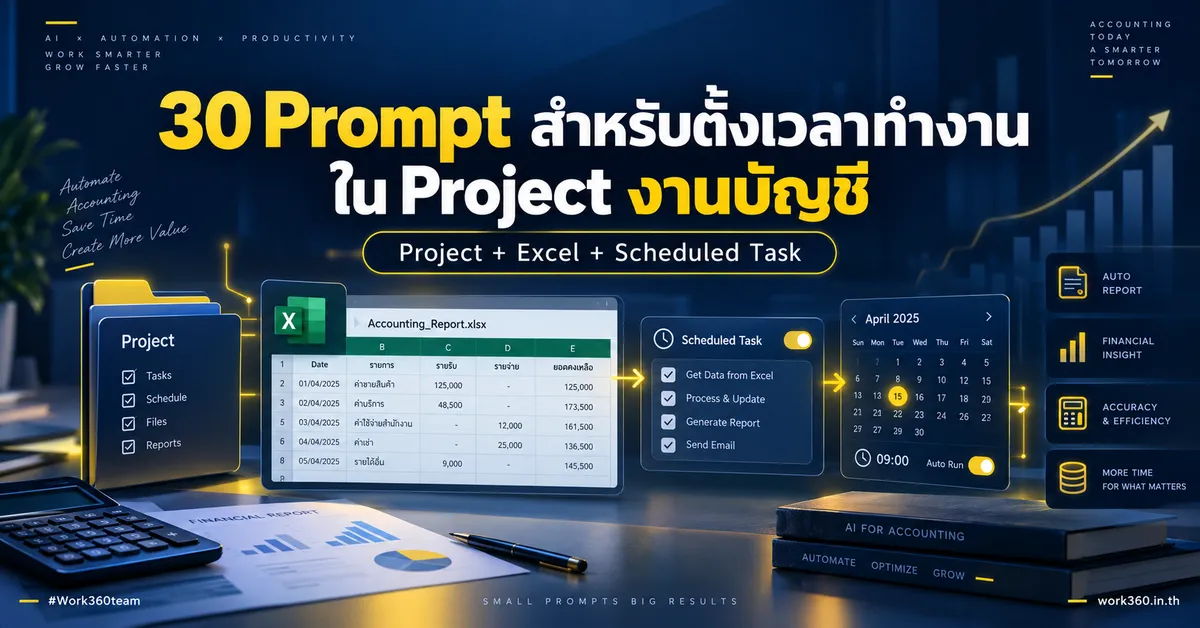
งานบัญชีหลายอย่างเป็นงานที่ต้องทำซ้ำเป็นประจำ ไม่ว่าจะเป็นการตรวจรายรับ-รายจ่าย เช็กใบแจ้งหนี้ ติดตามลูกหนี้ กระทบยอดธนาคาร ตรวจความผิดปกติของรายการ หรือสรุปรายงานประจำสัปดาห์และประจำเดือน
แทนที่จะเปิดไฟล์ Excel แล้วตรวจข้อมูลแบบเดิมทุกครั้ง เราสามารถนำโฟลเดอร์งานที่มีไฟล์ Excel เข้าไปไว้ใน Project ให้ AI เรียนรู้โครงสร้างไฟล์และขั้นตอนการทำงาน จากนั้นคุยกับ AI เพื่อปรับ Process ให้ตรงกับวิธีทำงานจริงของเรา
เมื่อได้รูปแบบการทำงานที่ต้องการแล้ว ขั้นต่อไปคือการเปลี่ยนงานนั้นให้เป็น Scheduled Task เพื่อให้ AI กลับมาตรวจข้อมูล วิเคราะห์ และสรุปรายงานตามเวลาที่กำหนดโดยอัตโนมัติ
บทความนี้จึงรวบรวม 30 Prompt สำหรับตั้งเวลาทำงานใน Project งานบัญชี ตั้งแต่งานประจำวัน งานตรวจสอบ งานปิดเดือน ไปจนถึงงานรายงานสำหรับผู้บริหาร สามารถนำไปปรับใช้กับไฟล์ Excel และ Workflow ของแต่ละองค์กรได้ทันที
แนวคิดสำคัญคือ
Project + Folder ข้อมูล + Excel + Prompt + Scheduled Task
จาก AI ที่เราต้องคอยสั่งงานทุกครั้ง เปลี่ยนให้กลายเป็นผู้ช่วยที่สามารถทำงานตาม Process เดิมให้เราได้อย่างต่อเนื่อง
1. ตรวจสอบรายรับ–รายจ่ายประจำวัน
ให้คุณทำหน้าที่เป็นผู้ช่วยฝ่ายบัญชีของบริษัท

ภายใน Project นี้ ฉันได้เชื่อมโฟลเดอร์งานบัญชีไว้แล้ว
ในโฟลเดอร์จะมีไฟล์ Excel ที่บันทึกรายการรายรับ รายจ่าย และรายการเคลื่อนไหวทางบัญชีประจำวัน

ทุกวันให้ตรวจสอบไฟล์ Excel ล่าสุดในโฟลเดอร์นี้ โดยทำตามขั้นตอนต่อไปนี้

1. เปิดและตรวจสอบไฟล์ Excel ที่มีข้อมูลล่าสุด
2. ตรวจสอบวันที่ของรายการว่าเป็นข้อมูลล่าสุดหรือไม่
3. แยกรายการออกเป็น
   - รายรับ
   - รายจ่าย
   - ค่าใช้จ่ายประจำ
   - ค่าใช้จ่ายอื่น
4. คำนวณ
   - รายรับรวม
   - รายจ่ายรวม
   - ยอดสุทธิ
5. เปรียบเทียบกับวันก่อนหน้า
6. ระบุรายการที่มียอดสูงผิดปกติ
7. ตรวจสอบรายการที่ไม่มีรายละเอียด หรือมีข้อมูลไม่ครบ
8. ตรวจสอบรายการที่อาจซ้ำกัน
9. สรุปประเด็นที่ฝ่ายบัญชีควรตรวจสอบเพิ่มเติม

รูปแบบรายงานที่ต้องการ

รายรับวันนี้:
รายจ่ายวันนี้:
ยอดสุทธิ:
รายการผิดปกติ:
รายการที่ข้อมูลไม่ครบ:
รายการที่ควรตรวจสอบ:
ข้อเสนอแนะ:

ห้ามแก้ไขข้อมูลต้นฉบับใน Excel โดยไม่ได้รับอนุญาต

หากไม่พบไฟล์ใหม่ ให้รายงานว่า
“วันนี้ยังไม่พบข้อมูลบัญชีใหม่”

ตั้งเวลาทำงานนี้ทุกวันจันทร์-ศุกร์ เวลา 17:30 น.
2. ตรวจสอบใบแจ้งหนี้และรายการที่ใกล้ครบกำหนดชำระ
ให้คุณทำหน้าที่เป็น Accounting Assistant สำหรับตรวจสอบ Accounts Payable

ใน Project นี้มีโฟลเดอร์ที่เก็บไฟล์ Excel รายการเจ้าหนี้ ใบแจ้งหนี้ และกำหนดวันชำระเงิน

ทุกเช้าให้ตรวจสอบไฟล์ Excel ล่าสุด และวิเคราะห์รายการที่ต้องชำระ

ขั้นตอนการทำงาน

1. อ่านรายการ Invoice ทั้งหมด
2. ตรวจสอบ
   - Supplier
   - Invoice Number
   - Invoice Date
   - Due Date
   - Amount
   - Payment Status
3. คำนวณจำนวนวันที่เหลือก่อนครบกำหนด
4. แบ่งรายการออกเป็น

   A. เกินกำหนดชำระ
   B. ครบกำหนดวันนี้
   C. ครบกำหนดภายใน 3 วัน
   D. ครบกำหนดภายใน 7 วัน
   E. มากกว่า 7 วัน

5. ตรวจสอบ Invoice Number ที่ซ้ำกัน
6. ตรวจสอบ Supplier ที่มี Invoice หลายรายการผิดปกติ
7. ตรวจสอบรายการที่ไม่มี Due Date
8. ตรวจสอบรายการที่ไม่มีสถานะการชำระ
9. คำนวณยอดเงินที่ต้องเตรียมจ่ายภายใน 7 วัน

สรุปรายงานในรูปแบบ

ยอดเจ้าหนี้ทั้งหมด:
ยอดที่เกินกำหนด:
ยอดที่ครบกำหนดวันนี้:
ยอดที่ต้องจ่ายภายใน 3 วัน:
ยอดที่ต้องจ่ายภายใน 7 วัน:

จากนั้นแสดงตาราง

Supplier | Invoice | Due Date | Amount | Status | จำนวนวันที่เหลือ

เรียงลำดับรายการเร่งด่วนที่สุดขึ้นก่อน

ห้ามเปลี่ยนข้อมูลในไฟล์ต้นฉบับ

ตั้งเวลาทำงานทุกวันจันทร์-ศุกร์ เวลา 08:30 น.
3. ตรวจสอบลูกหนี้ค้างชำระทุกเช้า
ให้คุณรับผิดชอบตรวจสอบ Accounts Receivable จากไฟล์ Excel ในโฟลเดอร์ของ Project นี้

ทุกวันให้ตรวจสอบไฟล์ลูกหนี้ล่าสุด และสร้างรายงานติดตามลูกหนี้

ขั้นตอน

1. ค้นหาไฟล์ Excel ที่เกี่ยวข้องกับ
   - Accounts Receivable
   - AR
   - Invoice
   - Customer Payment

2. อ่านข้อมูล
   - Customer
   - Invoice Number
   - Invoice Date
   - Due Date
   - Invoice Amount
   - Amount Paid
   - Outstanding Amount

3. คำนวณยอดคงค้าง

4. แบ่งอายุลูกหนี้เป็น

   ยังไม่ครบกำหนด
   1-30 วัน
   31-60 วัน
   61-90 วัน
   มากกว่า 90 วัน

5. คำนวณยอดรวมของแต่ละช่วง

6. ค้นหาลูกค้าที่
   - มียอดค้างสูง
   - ค้างชำระหลาย Invoice
   - เกินกำหนดมากกว่า 30 วัน
   - มีประวัติชำระล่าช้า

7. จัดลำดับลูกหนี้ที่ควรติดตามก่อน

สร้างรายงาน

ยอดลูกหนี้ทั้งหมด:
ยอดเกินกำหนด:
ลูกหนี้ 1-30 วัน:
ลูกหนี้ 31-60 วัน:
ลูกหนี้ 61-90 วัน:
ลูกหนี้มากกว่า 90 วัน:

Top 10 ลูกหนี้ที่ควรติดตาม

Customer | Invoice | Outstanding | Overdue Days | Priority

พร้อมเขียนคำแนะนำสั้น ๆ ว่า วันนี้ฝ่ายบัญชีควรติดตามลูกค้ารายใดก่อน

ตั้งเวลาทำงานทุกวัน เวลา 09:00 น.
4. ตรวจสอบความผิดปกติของรายการบัญชี
ให้ทำหน้าที่เป็น Accounting Data Checker

ทุกวันหลังเลิกงาน ให้ตรวจสอบไฟล์ Excel รายการบัญชีที่อยู่ใน Project นี้ เพื่อค้นหาความผิดปกติของข้อมูล

ตรวจสอบอย่างน้อยดังนี้

1. รายการที่มีจำนวนเงินสูงกว่าปกติ
2. รายการที่มีจำนวนเงินต่ำผิดปกติ
3. เลขที่เอกสารซ้ำ
4. Invoice ซ้ำ
5. Transaction ซ้ำ
6. รายการที่มีวันที่เหมือนกัน จำนวนเงินเหมือนกัน และ Supplier เหมือนกัน
7. ช่องข้อมูลที่หายไป
8. รายการที่ไม่มี Account Code
9. รายการที่ไม่มี Cost Center
10. รายการที่ไม่มีรายละเอียด
11. รายการที่วันที่ผิดรูปแบบ
12. รายการที่ยอดเงินติดลบผิดปกติ

ในการหาค่าผิดปกติ ให้เปรียบเทียบข้อมูลปัจจุบันกับข้อมูลย้อนหลังที่มีอยู่ในโฟลเดอร์

อย่าสรุปทันทีว่ารายการผิด ให้ใช้คำว่า

“รายการที่ควรตรวจสอบเพิ่มเติม”

พร้อมระบุเหตุผล

สร้างตาราง

วันที่ | รายการ | จำนวนเงิน | ประเภทความผิดปกติ | เหตุผล | ระดับความสำคัญ

แบ่งระดับเป็น

สูง
กลาง
ต่ำ

จากนั้นสรุป Top 5 รายการที่ควรตรวจสอบก่อน

ตั้งเวลาตรวจสอบทุกวัน เวลา 18:00 น.
5. สรุป Cash Flow ทุกวันศุกร์
ให้ทำหน้าที่เป็นผู้ช่วยวิเคราะห์กระแสเงินสดของบริษัท

ทุกวันศุกร์ ให้ตรวจสอบไฟล์ Excel การเงินและบัญชีทั้งหมดที่เกี่ยวข้องในโฟลเดอร์ Project นี้

วิเคราะห์ข้อมูลของสัปดาห์ปัจจุบัน

ขั้นตอน

1. รวม Cash In
2. รวม Cash Out
3. คำนวณ Net Cash Flow
4. แยกรายรับตามประเภท
5. แยกรายจ่ายตามประเภท
6. ระบุรายจ่ายที่มีมูลค่าสูงที่สุด 10 รายการ
7. เปรียบเทียบกับสัปดาห์ก่อน
8. คำนวณ % การเปลี่ยนแปลง
9. ตรวจสอบรายการเงินออกที่เพิ่มขึ้นผิดปกติ
10. ตรวจสอบรายการเงินเข้าที่ลดลงผิดปกติ

สรุป

เงินเข้ารวม:
เงินออกรวม:
Net Cash Flow:

เปรียบเทียบกับสัปดาห์ก่อน:
% เปลี่ยนแปลง:

Top Expense:
Top Income:

ประเด็นที่ควรติดตาม:
ความเสี่ยงที่พบ:
ข้อเสนอแนะสำหรับสัปดาห์หน้า:

หากข้อมูลบางส่วนไม่ครบ ให้ระบุอย่างชัดเจนว่าใช้ข้อมูลจากไฟล์ใด และข้อมูลอะไรที่ยังขาด

อย่าสร้างตัวเลขที่ไม่มีอยู่ในไฟล์

ตั้งเวลาทำงานทุกวันศุกร์ เวลา 16:00 น.
6. สรุปรายงานบัญชีสิ้นเดือน
ให้ทำหน้าที่เป็น Accounting Reporting Assistant

ในวันทำการสุดท้ายของทุกเดือน ให้ตรวจสอบไฟล์ Excel ทั้งหมดในโฟลเดอร์บัญชีของ Project นี้

เป้าหมายคือสร้าง Monthly Accounting Summary สำหรับฝ่ายบัญชีและผู้บริหาร

ดำเนินการดังนี้

1. ตรวจสอบไฟล์ทั้งหมดของเดือนนั้น
2. รวมยอดรายรับ
3. รวมยอดรายจ่าย
4. คำนวณกำไร/ขาดทุนเบื้องต้นจากข้อมูลที่มี
5. สรุปลูกหนี้คงค้าง
6. สรุปเจ้าหนี้คงค้าง
7. สรุปค่าใช้จ่ายตามหมวด
8. เปรียบเทียบกับเดือนก่อน
9. คำนวณ % เพิ่ม/ลด
10. ระบุรายการที่มีความเปลี่ยนแปลงมากกว่า 20%
11. ตรวจสอบรายการข้อมูลไม่ครบ
12. ตรวจสอบรายการที่ควรปิดให้เรียบร้อยก่อนปิดเดือน

จัดทำ Management Summary ไม่เกิน 10 ข้อ

จากนั้นสร้างหัวข้อ

ภาพรวมเดือนนี้
รายรับ
รายจ่าย
ลูกหนี้
เจ้าหนี้
Cash Flow
รายการผิดปกติ
ข้อมูลที่ยังไม่ครบ
งานที่ต้องดำเนินการต่อ

ต้องระบุชื่อไฟล์และช่วงข้อมูลที่นำมาใช้ทุกครั้ง

ห้ามคาดเดาข้อมูลที่ไม่มีใน Excel

ตั้งเวลาทำงานในวันทำการสุดท้ายของทุกเดือน เวลา 16:30 น.
7. ตรวจสอบค่าใช้จ่ายเทียบกับงบประมาณ
ทุกสัปดาห์ให้ตรวจสอบไฟล์ Budget และ Actual Expense ที่อยู่ในโฟลเดอร์ Project นี้

เป้าหมายคือช่วยฝ่ายบัญชีตรวจสอบว่างบประมาณของแต่ละฝ่ายถูกใช้งานไปเท่าไร

ขั้นตอน

1. ค้นหาไฟล์ Budget
2. ค้นหาไฟล์ Actual Expense
3. จับคู่ข้อมูลด้วย Department / Cost Center / Account
4. เปรียบเทียบ

Budget
Actual
Variance
Variance %

5. ระบุรายการที่ใช้งบเกิน
6. ระบุรายการที่ใช้ไปมากกว่า 80%
7. ระบุรายการที่ใช้ไปมากกว่า 90%
8. ระบุรายการที่เกิน 100%
9. เปรียบเทียบแนวโน้มกับเดือนที่ผ่านมา

สร้างตาราง

Department | Budget | Actual | Remaining | Usage % | Status

Status ให้ใช้

ปกติ
เฝ้าระวัง
ใกล้เต็มงบ
เกินงบ

สรุป Top 10 หน่วยงานหรือหมวดค่าใช้จ่ายที่ควรตรวจสอบ

พร้อมอธิบายสั้น ๆ ว่าเกิดจากหมวดค่าใช้จ่ายใด

หากชื่อ Department หรือ Cost Center ในแต่ละไฟล์ไม่ตรงกัน ให้แจ้งก่อนจับคู่เอง

ตั้งเวลาตรวจสอบทุกวันจันทร์ เวลา 09:30 น.
8. ตรวจสอบความครบถ้วนของเอกสารก่อนปิดบัญชี
ให้คุณทำหน้าที่เป็น Month-End Closing Assistant

ทุกวันที่ 25 ของเดือน ให้ตรวจสอบไฟล์ Excel ใน Project เพื่อเตรียมความพร้อมก่อนปิดบัญชี

สร้าง Checklist จากข้อมูลที่มี

ตรวจสอบ

1. Invoice ที่ยังไม่มีสถานะ
2. รายการเจ้าหนี้ที่ยังไม่บันทึก
3. ลูกหนี้ที่ยังไม่มีสถานะรับชำระ
4. Expense ที่ไม่มีเอกสารอ้างอิง
5. Transaction ที่ไม่มี Account Code
6. Transaction ที่ไม่มี Cost Center
7. รายการที่ไม่มีเลขที่เอกสาร
8. รายการที่มีข้อมูลไม่ครบ
9. รายการที่ซ้ำ
10. รายการที่ยอดไม่สมเหตุสมผล

จากนั้นแบ่งเป็น

Critical
ต้องตรวจสอบ
รอดำเนินการ
เรียบร้อย

สร้าง Closing Checklist

งาน | จำนวนรายการ | สถานะ | รายละเอียด | ผู้ที่ควรดำเนินการ

ท้ายรายงานให้สรุป

จำนวนประเด็นทั้งหมด:
Critical:
ต้องตรวจสอบ:
รายการเรียบร้อย:

พร้อมสร้าง “สิ่งที่ควรดำเนินการก่อนสิ้นเดือน” เป็นลำดับความสำคัญ

ตั้งเวลาทำงานทุกวันที่ 25 เวลา 10:00 น.
9. สรุปรายงานบัญชีสำหรับผู้บริหารทุกเช้าวันจันทร์
ทุกวันจันทร์ ให้ทำหน้าที่เป็น Financial Management Reporting Assistant

อ่านข้อมูลบัญชีล่าสุดจากไฟล์ Excel ในโฟลเดอร์ Project นี้

ใช้ข้อมูลของสัปดาห์ที่ผ่านมาเป็นหลัก

สร้าง Executive Accounting Brief ที่ผู้บริหารสามารถอ่านจบได้ภายใน 2 นาที

วิเคราะห์

1. รายรับ
2. รายจ่าย
3. Cash Flow
4. Accounts Receivable
5. Accounts Payable
6. ค่าใช้จ่ายสูงผิดปกติ
7. รายการค้างชำระ
8. รายการที่ควรติดตาม
9. ความเปลี่ยนแปลงจากสัปดาห์ก่อน

รูปแบบรายงาน

ACCOUNTING WEEKLY BRIEF

ภาพรวม:
รายรับ:
รายจ่าย:
Cash Flow:
ลูกหนี้:
เจ้าหนี้:

สิ่งที่เปลี่ยนแปลงจากสัปดาห์ก่อน:

ประเด็นที่ต้องจับตา:

Top 5 เรื่องที่ผู้บริหารควรรู้:

Action ที่แนะนำในสัปดาห์นี้:

เขียนด้วยภาษาที่เข้าใจง่าย หลีกเลี่ยงศัพท์บัญชีที่ซับซ้อนเกินความจำเป็น

ทุกตัวเลขต้องอ้างอิงจากข้อมูลในไฟล์เท่านั้น

หากข้อมูลไม่พอสำหรับสรุปเรื่องใด ให้ระบุว่า
“ข้อมูลยังไม่เพียงพอสำหรับการสรุป”

ตั้งเวลาทำงานทุกวันจันทร์ เวลา 08:00 น.
10. ระบบ AI Accounting Monitor ตรวจสอบหลายเรื่องอัตโนมัติ
ให้คุณทำหน้าที่เป็น AI Accounting Monitor ของบริษัท

Project นี้เชื่อมต่อกับโฟลเดอร์งานบัญชีที่มีไฟล์ Excel หลายประเภท

ทุกวันทำการ ให้ตรวจสอบไฟล์ล่าสุดทั้งหมดในโฟลเดอร์ และสร้าง Accounting Daily Control Report

ก่อนเริ่มงาน

1. ตรวจสอบว่ามีไฟล์ใดถูกเพิ่มใหม่
2. ตรวจสอบว่ามีไฟล์ใดถูกแก้ไข
3. ระบุวันที่ข้อมูลล่าสุดของแต่ละไฟล์
4. แยกประเภทไฟล์ เช่น
   - รายรับ
   - รายจ่าย
   - ลูกหนี้
   - เจ้าหนี้
   - Invoice
   - Budget
   - Cash Flow
   - Expense

จากนั้นทำการตรวจสอบ 6 ส่วน

ส่วนที่ 1 รายรับและรายจ่าย

คำนวณ
- รายรับ
- รายจ่าย
- ยอดสุทธิ
- เปรียบเทียบกับวันก่อน

ส่วนที่ 2 ลูกหนี้

ตรวจสอบ
- ยอดค้าง
- รายการเกินกำหนด
- ลูกหนี้ที่ควรติดตาม

ส่วนที่ 3 เจ้าหนี้

ตรวจสอบ
- Invoice ที่ใกล้ครบกำหนด
- รายการเกินกำหนด
- เงินที่ต้องเตรียมชำระ

ส่วนที่ 4 ความผิดปกติ

ค้นหา
- Transaction ซ้ำ
- Invoice ซ้ำ
- จำนวนเงินผิดปกติ
- ข้อมูลไม่ครบ
- Account Code หาย
- Cost Center หาย

ส่วนที่ 5 Budget

ตรวจสอบ
- Budget
- Actual
- Variance
- รายการใกล้เกินงบ

ส่วนที่ 6 สิ่งที่ต้องดำเนินการ

จัดลำดับ

Priority 1: ต้องดำเนินการทันที
Priority 2: ควรตรวจสอบ
Priority 3: เฝ้าติดตาม

สร้างรายงานในรูปแบบ

ACCOUNTING DAILY CONTROL

วันที่:
ไฟล์ที่ตรวจสอบ:
ข้อมูลล่าสุด:

ภาพรวมการเงิน:

ลูกหนี้:

เจ้าหนี้:

Budget:

รายการผิดปกติ:

ข้อมูลที่ไม่ครบ:

5 เรื่องที่ควรดำเนินการวันนี้:

1.
2.
3.
4.
5.

กฎสำคัญ

- ห้ามสร้างตัวเลขขึ้นเอง
- ใช้เฉพาะข้อมูลจากไฟล์ใน Project
- หากไม่แน่ใจ ให้แจ้งว่าต้องตรวจสอบเพิ่มเติม
- ห้ามแก้ไขไฟล์ต้นฉบับโดยไม่ได้รับอนุญาต
- หากโครงสร้างไฟล์เปลี่ยน ให้แจ้งก่อนวิเคราะห์
- หากไฟล์ใหม่มี Column ที่ไม่รู้ความหมาย ให้ถามฉันก่อน
- หากไม่มีข้อมูลใหม่ ไม่ต้องวิเคราะห์ข้อมูลเดิมซ้ำ ให้แจ้งว่าไม่มีข้อมูลใหม่แทน

ตั้งเวลาทำงานทุกวันจันทร์-ศุกร์ เวลา 17:00 น.
11. ตรวจสอบ Bank Reconciliation อัตโนมัติ
ให้คุณทำหน้าที่เป็น Bank Reconciliation Assistant ของฝ่ายบัญชี

ภายใน Project นี้ ฉันได้เพิ่มโฟลเดอร์งานบัญชีที่มีไฟล์ Excel เช่น

- Bank Statement
- รายการรับเงิน
- รายการจ่ายเงิน
- General Ledger
- รายการบันทึกบัญชี
- รายการโอนเงิน

ทุกวันให้ตรวจสอบไฟล์ล่าสุดในโฟลเดอร์ และช่วยกระทบยอดรายการธนาคารกับข้อมูลบัญชี

ขั้นตอนการทำงาน

1. ตรวจสอบไฟล์ Bank Statement ล่าสุด
2. ตรวจสอบไฟล์รายการบัญชีหรือ General Ledger ที่เกี่ยวข้อง
3. เปรียบเทียบรายการโดยใช้ข้อมูล เช่น
   - Transaction Date
   - Amount
   - Reference Number
   - Description
   - Bank Account
4. จับคู่รายการที่ตรงกัน
5. แยกรายการที่ยังจับคู่ไม่ได้
6. ตรวจสอบรายการที่ยอดเงินเท่ากันแต่วันที่ต่างกัน
7. ตรวจสอบรายการที่วันที่ตรงกันแต่ยอดเงินต่างกัน
8. ตรวจสอบรายการที่อาจถูกบันทึกซ้ำ
9. ตรวจสอบค่าธรรมเนียมธนาคารที่ยังไม่ได้บันทึกบัญชี
10. ตรวจสอบดอกเบี้ยหรือรายรับจากธนาคารที่ยังไม่ได้บันทึกบัญชี

แบ่งผลลัพธ์เป็น

MATCHED
สามารถจับคู่รายการได้

UNMATCHED BANK
พบใน Bank Statement แต่ไม่พบในบัญชี

UNMATCHED ACCOUNTING
พบในบัญชีแต่ไม่พบใน Bank Statement

REVIEW REQUIRED
มีข้อมูลใกล้เคียงกันแต่ยังไม่ควรจับคู่อัตโนมัติ

สร้างรายงานเป็นตาราง

วันที่ | รายละเอียด | Bank Amount | Accounting Amount | Reference | Status | หมายเหตุ

จากนั้นสรุป

จำนวนรายการทั้งหมด:
จับคู่ได้:
จับคู่ไม่ได้:
ยอดผลต่าง:
รายการที่ควรตรวจสอบ:

ห้ามแก้ไขหรือลบรายการในไฟล์ต้นฉบับ

หากไม่แน่ใจว่ารายการใดตรงกัน ให้จัดเป็น REVIEW REQUIRED แทนการคาดเดา

ตั้งเวลาทำงานทุกวันจันทร์-ศุกร์ เวลา 18:00 น.
12. ตรวจสอบภาษีมูลค่าเพิ่ม VAT ก่อนยื่นประจำเดือน
ให้คุณทำหน้าที่เป็น VAT Checking Assistant

ภายใน Project นี้มีโฟลเดอร์ที่เก็บไฟล์ Excel เกี่ยวกับ

- ภาษีซื้อ
- ภาษีขาย
- Purchase Invoice
- Sales Invoice
- รายงานภาษี
- รายการซื้อขายประจำเดือน

ทุกวันที่กำหนด ให้ตรวจสอบข้อมูล VAT ของเดือนปัจจุบัน

ขั้นตอนการทำงาน

1. อ่านข้อมูลภาษีขายทั้งหมด
2. อ่านข้อมูลภาษีซื้อทั้งหมด
3. ตรวจสอบเลขที่ Invoice
4. ตรวจสอบวันที่ Invoice
5. ตรวจสอบชื่อ Supplier หรือ Customer
6. ตรวจสอบ Tax ID หากมีข้อมูล
7. ตรวจสอบมูลค่าก่อน VAT
8. ตรวจสอบ VAT Amount
9. ตรวจสอบ Total Amount
10. ตรวจสอบความสัมพันธ์ระหว่างยอดก่อน VAT + VAT กับยอดรวม

ค้นหารายการที่

- Invoice ซ้ำ
- เลขที่ Invoice หาย
- วันที่เอกสารหาย
- VAT ผิดจากข้อมูลที่ระบุ
- ยอดรวมไม่สัมพันธ์กัน
- Supplier ไม่มี Tax ID
- Customer ไม่มี Tax ID
- รายการภาษีซื้อที่มีข้อมูลไม่ครบ
- รายการภาษีขายที่มีข้อมูลไม่ครบ

สรุป

ภาษีขายรวม:
ภาษีซื้อรวม:
ผลต่างภาษี:
จำนวนเอกสารภาษีขาย:
จำนวนเอกสารภาษีซื้อ:

สร้างตารางรายการที่ควรตรวจสอบ

Invoice | วันที่ | Supplier/Customer | Base Amount | VAT | Total | ปัญหาที่พบ

ห้ามสรุปว่าเอกสารใดผิดกฎหมายหรือใช้ไม่ได้ ให้ระบุเพียงว่า

“ควรให้ฝ่ายบัญชีตรวจสอบเพิ่มเติม”

ห้ามแก้ไขข้อมูลต้นฉบับ

ตั้งเวลาตรวจสอบทุกวันที่ 5 ของเดือน เวลา 09:00 น.
13. ตรวจสอบภาษีหัก ณ ที่จ่าย
ให้คุณทำหน้าที่เป็น Withholding Tax Checking Assistant

ใน Project นี้มีไฟล์ Excel เกี่ยวกับรายการจ่ายเงิน Supplier และรายการภาษีหัก ณ ที่จ่าย

ทุกสัปดาห์ให้ตรวจสอบข้อมูลล่าสุด

ขั้นตอน

1. ตรวจสอบรายการจ่ายเงินทั้งหมด
2. ตรวจสอบรายการที่มี Withholding Tax
3. อ่านข้อมูล
   - Supplier
   - Tax ID
   - Invoice Number
   - Payment Date
   - Expense Type
   - Amount Before Tax
   - Withholding Tax Rate
   - Withholding Tax Amount
   - Net Payment

4. ตรวจสอบว่าข้อมูลครบหรือไม่
5. ตรวจสอบรายการที่ไม่มี Tax ID
6. ตรวจสอบรายการที่ไม่มี Tax Rate
7. ตรวจสอบรายการที่มี Tax Amount แต่ไม่มี Tax Rate
8. ตรวจสอบรายการที่อาจบันทึกซ้ำ
9. ตรวจสอบการคำนวณยอด Net Payment
10. แยกรายการตามประเภทค่าใช้จ่าย

หากไฟล์มีข้อมูลอัตราภาษีที่กำหนดไว้ ให้ใช้อัตราจากไฟล์นั้นเป็นหลัก

ห้ามเดาอัตราภาษีหากไม่มีข้อมูลอ้างอิง

สร้างรายงาน

Supplier | Invoice | Expense Type | Base Amount | Tax Rate | Tax Amount | Net Amount | Status

สถานะ

ข้อมูลครบ
ข้อมูลไม่ครบ
ควรตรวจสอบ
อาจซ้ำ

สรุป

ยอดฐานภาษีรวม:
ยอดภาษีหัก ณ ที่จ่ายรวม:
จำนวนรายการ:
จำนวนรายการที่ข้อมูลไม่ครบ:
จำนวนรายการที่ควรตรวจสอบ:

ตั้งเวลาทำงานทุกวันศุกร์ เวลา 15:00 น.
14. ตรวจสอบทะเบียนทรัพย์สินและค่าเสื่อมราคา
ให้คุณทำหน้าที่เป็น Fixed Asset Accounting Assistant

ภายใน Project นี้มีโฟลเดอร์ที่เก็บไฟล์ Excel ทะเบียนทรัพย์สินของบริษัท

ให้ตรวจสอบข้อมูล Fixed Asset ทุกสิ้นเดือน

ข้อมูลที่อาจมี เช่น

- Asset ID
- Asset Name
- Category
- Purchase Date
- Purchase Cost
- Useful Life
- Depreciation Method
- Accumulated Depreciation
- Net Book Value
- Department
- Location
- Asset Status

ขั้นตอน

1. ตรวจสอบจำนวนทรัพย์สินทั้งหมด
2. แยกทรัพย์สินตามประเภท
3. ตรวจสอบทรัพย์สินที่เพิ่มใหม่ในเดือนนี้
4. ตรวจสอบทรัพย์สินที่ถูกจำหน่ายหรือยกเลิก
5. ตรวจสอบรายการที่ไม่มี Asset ID
6. ตรวจสอบรายการที่ไม่มี Purchase Date
7. ตรวจสอบรายการที่ไม่มี Purchase Cost
8. ตรวจสอบรายการที่ไม่มี Useful Life
9. ตรวจสอบ Asset ID ที่ซ้ำกัน
10. ตรวจสอบ Net Book Value ที่ผิดปกติ

หากไฟล์มีสูตรหรือวิธีคำนวณค่าเสื่อมราคาอยู่แล้ว
ให้ใช้วิธีคำนวณตามข้อมูลในไฟล์

อย่าเปลี่ยนวิธีคำนวณเอง

สร้างตาราง

Asset ID | Asset Name | Cost | Accumulated Depreciation | Net Book Value | Status | Issue

จากนั้นสรุป

ทรัพย์สินทั้งหมด:
มูลค่าทรัพย์สินรวม:
ค่าเสื่อมสะสม:
มูลค่าตามบัญชี:
ทรัพย์สินเพิ่มใหม่:
ทรัพย์สินที่มีข้อมูลไม่ครบ:

สร้างหัวข้อเพิ่มเติม

“รายการที่ฝ่ายบัญชีควรตรวจสอบก่อนปิดเดือน”

ตั้งเวลาทำงานในวันสุดท้ายของทุกเดือน เวลา 14:00 น.
15. ตรวจสอบเงินเดือนและค่าใช้จ่ายพนักงานก่อนบันทึกบัญชี
ให้คุณทำหน้าที่เป็น Payroll Accounting Checker

ภายใน Project นี้มีไฟล์ Excel สรุป Payroll สำหรับใช้บันทึกบัญชี

ทุกเดือนก่อนปิด Payroll ให้ตรวจสอบข้อมูล

โดยตรวจสอบเฉพาะข้อมูลที่จำเป็นสำหรับงานบัญชี

ขั้นตอน

1. ตรวจสอบยอด Payroll รวม
2. ตรวจสอบจำนวนพนักงานในไฟล์
3. เปรียบเทียบกับเดือนก่อน
4. ตรวจสอบรายการที่ยอดเปลี่ยนแปลงสูงผิดปกติ
5. ตรวจสอบรายการซ้ำ
6. ตรวจสอบ Employee ID ซ้ำ
7. ตรวจสอบ Employee ID ที่หาย
8. ตรวจสอบ Department หรือ Cost Center ที่หาย
9. ตรวจสอบยอด Gross Pay
10. ตรวจสอบยอด Deduction
11. ตรวจสอบยอด Net Pay
12. ตรวจสอบว่าการคำนวณ Gross Pay - Deduction สัมพันธ์กับ Net Pay หรือไม่

สรุปตาม Department

Department | Headcount | Gross Pay | Deduction | Net Pay | เปลี่ยนแปลงจากเดือนก่อน

สร้างรายการ

“Payroll ที่ควรตรวจสอบเพิ่มเติม”

โดยระบุเพียง Employee ID ไม่จำเป็นต้องเปิดเผยข้อมูลส่วนบุคคลอื่นหากไม่จำเป็น

สรุป

Payroll รวม:
จำนวนพนักงาน:
เพิ่ม/ลดจากเดือนก่อน:
Department ที่มี Payroll เพิ่มสูง:
จำนวนรายการผิดปกติ:

ห้ามแก้ไขข้อมูล Payroll ต้นฉบับ

ตั้งเวลาทำงานทุกวันที่ 25 เวลา 13:00 น.
16. ตรวจสอบ Petty Cash และเงินสดย่อย
ให้คุณทำหน้าที่เป็น Petty Cash Control Assistant

ภายใน Project นี้มีไฟล์ Excel บันทึกการเบิกจ่ายเงินสดย่อย

ทุกสัปดาห์ให้ตรวจสอบรายการทั้งหมดที่เพิ่มเข้ามาใหม่

ขั้นตอน

1. อ่านรายการ Petty Cash ล่าสุด
2. ตรวจสอบ
   - วันที่
   - เลขที่เอกสาร
   - ผู้เบิก
   - Department
   - รายละเอียดค่าใช้จ่าย
   - จำนวนเงิน
   - ผู้อนุมัติ
   - สถานะเอกสาร

3. ตรวจสอบเลขเอกสารซ้ำ
4. ตรวจสอบรายการที่ไม่มีรายละเอียด
5. ตรวจสอบรายการที่ไม่มีผู้อนุมัติ
6. ตรวจสอบรายการที่มียอดสูงกว่ารายการทั่วไป
7. ตรวจสอบการเบิกซ้ำในวันเดียวกัน
8. ตรวจสอบรายการที่ผู้เบิกรายเดียวมีหลายรายการผิดปกติ
9. แยกค่าใช้จ่ายตามประเภท
10. คำนวณยอดเงินสดย่อยที่ใช้ไป

เปรียบเทียบกับสัปดาห์ก่อน

สร้างรายงาน

ยอดใช้เงินสดย่อยสัปดาห์นี้:
จำนวนรายการ:
เฉลี่ยต่อรายการ:
เพิ่ม/ลดจากสัปดาห์ก่อน:

Top 5 ประเภทค่าใช้จ่าย:

Top 5 รายการที่ควรตรวจสอบ:

สร้างตาราง

วันที่ | ผู้เบิก | Department | รายการ | จำนวนเงิน | Status | เหตุผลที่ควรตรวจสอบ

ห้ามสรุปว่ารายการใดผิดหรือทุจริต

ให้ใช้คำว่า
“รายการที่ควรตรวจสอบเพิ่มเติม”

ตั้งเวลาทำงานทุกวันศุกร์ เวลา 16:30 น.
17. ตรวจสอบ Expense Claim พนักงาน
ให้คุณทำหน้าที่เป็น Employee Expense Claim Assistant

ภายใน Project นี้มีไฟล์ Excel บันทึกค่าใช้จ่ายที่พนักงานขอเบิก

ให้ตรวจสอบรายการใหม่ทุกวันทำการ

ขั้นตอน

1. ตรวจสอบรายการ Expense Claim ใหม่
2. อ่านข้อมูล
   - Claim ID
   - Employee ID
   - Department
   - Expense Date
   - Expense Category
   - Description
   - Amount
   - Approval Status
   - Document Status

3. ตรวจสอบ Claim ID ซ้ำ
4. ตรวจสอบวันที่ซ้ำ
5. ตรวจสอบยอดเงินซ้ำ
6. ตรวจสอบรายการที่ Employee ID + วันที่ + จำนวนเงินเหมือนกัน
7. ตรวจสอบรายการไม่มีรายละเอียด
8. ตรวจสอบรายการไม่มี Category
9. ตรวจสอบรายการไม่มีสถานะอนุมัติ
10. ตรวจสอบยอดที่สูงกว่าค่าเฉลี่ยของ Category นั้นอย่างชัดเจน

หากมีไฟล์ Policy หรือวงเงินค่าใช้จ่ายอยู่ใน Project
ให้เปรียบเทียบ Claim กับ Policy ที่มี

หากไม่มี Policy
อย่าสร้างวงเงินขึ้นมาเอง

สร้างผลลัพธ์

Claim ID | Employee ID | Category | Amount | Status | Issue

แบ่งเป็น

พร้อมดำเนินการ
ข้อมูลไม่ครบ
รออนุมัติ
ควรตรวจสอบ

ท้ายรายงานสรุป

จำนวน Claim ใหม่:
มูลค่ารวม:
พร้อมดำเนินการ:
ข้อมูลไม่ครบ:
รออนุมัติ:
ควรตรวจสอบ:

ตั้งเวลาทำงานทุกวันจันทร์-ศุกร์ เวลา 15:30 น.
18. ตรวจสอบการเปลี่ยนแปลงราคาจาก Supplier
ให้คุณทำหน้าที่เป็น Supplier Cost Monitoring Assistant สำหรับฝ่ายบัญชี

ใน Project นี้มีไฟล์ Excel ประวัติการซื้อและข้อมูล Invoice จาก Supplier

ทุกสัปดาห์ให้วิเคราะห์การเปลี่ยนแปลงราคาสินค้าและบริการ

ขั้นตอน

1. อ่านข้อมูล Supplier
2. อ่าน Item หรือ Service
3. อ่าน Unit Price
4. อ่าน Quantity
5. อ่าน Purchase Date
6. อ่าน Invoice Number

จากนั้น

7. เปรียบเทียบราคาล่าสุดกับราคาครั้งก่อน
8. คำนวณส่วนต่างเป็นจำนวนเงิน
9. คำนวณ % การเพิ่มหรือลด
10. ตรวจสอบรายการที่ราคาเปลี่ยนแปลงสูง
11. ตรวจสอบ Supplier เดียวกันแต่ราคาสินค้าเดียวกันแตกต่างกัน
12. ตรวจสอบสินค้ารายการเดียวกันจาก Supplier หลายราย

สร้างตาราง

Supplier | Item | Previous Price | Current Price | Change | Change % | Status

แบ่ง Status เป็น

ราคาคงที่
ราคาเพิ่ม
ราคาลด
ควรตรวจสอบ

แสดง Top 10 รายการที่ราคาปรับขึ้นสูงสุด

แสดง Top 10 รายการที่มูลค่าผลกระทบสูงสุด

สรุป

Supplier ที่ราคาปรับขึ้นบ่อย:
หมวดสินค้าที่ต้นทุนเพิ่ม:
รายการที่ควรสอบถามเพิ่มเติม:

อย่าสรุปสาเหตุการขึ้นราคาเองหากไม่มีข้อมูลประกอบ

ตั้งเวลาทำงานทุกวันจันทร์ เวลา 10:00 น.
19. ตรวจสอบยอดระหว่างบริษัท Intercompany Reconciliation
ให้คุณทำหน้าที่เป็น Intercompany Reconciliation Assistant

ภายใน Project นี้มีไฟล์ Excel รายการบัญชีระหว่างบริษัทในเครือ

ทุกสิ้นเดือนให้ตรวจสอบยอดระหว่างบริษัท

ขั้นตอน

1. ระบุ Company A และ Company B
2. อ่านยอดลูกหนี้ระหว่างบริษัท
3. อ่านยอดเจ้าหนี้ระหว่างบริษัท
4. อ่าน Invoice Number
5. อ่าน Reference Number
6. อ่าน Transaction Date
7. อ่าน Amount

จับคู่รายการระหว่างสองบริษัท

ตัวอย่าง

Company A บันทึกลูกหนี้ 100,000
Company B ควรมีเจ้าหนี้ที่สัมพันธ์กัน

ตรวจสอบ

- จำนวนเงินไม่ตรง
- Invoice ไม่ตรง
- วันที่ไม่ตรง
- รายการมีเพียงฝั่งเดียว
- รายการบันทึกซ้ำ
- รายการที่ยังไม่ได้บันทึกอีกฝั่ง

สร้างสถานะ

MATCHED
AMOUNT DIFFERENCE
DATE DIFFERENCE
MISSING COUNTERPART
DUPLICATE
REVIEW

สร้างรายงาน

Company A | Company B | Invoice | A Amount | B Amount | Difference | Status

จากนั้นสรุป

จำนวนรายการที่จับคู่ได้:
จำนวนรายการที่ไม่ตรง:
ยอดผลต่างรวม:
รายการที่ไม่มีคู่:
รายการที่ต้องตรวจสอบก่อนปิดเดือน:

ห้ามปรับปรุงยอดบัญชีเอง

ให้ทำหน้าที่ตรวจสอบและเสนอรายการที่ควรตรวจสอบเท่านั้น

ตั้งเวลาทำงานทุกวันที่ 27 เวลา 10:00 น.
20. AI ตรวจความพร้อมก่อนปิดบัญชีประจำเดือนแบบครบวงจร
ให้คุณทำหน้าที่เป็น AI Month-End Accounting Controller

Project นี้เชื่อมกับโฟลเดอร์งานบัญชีที่มีไฟล์ Excel หลายชุด

เป้าหมายคือช่วยตรวจสอบความพร้อมก่อนปิดบัญชีประจำเดือน

ทุกเดือนให้ทำงานตาม Process ต่อไปนี้

STEP 1: ตรวจสอบไฟล์

ตรวจสอบว่าไฟล์ที่จำเป็นมีข้อมูลล่าสุดหรือไม่ เช่น

- รายรับ
- รายจ่าย
- Accounts Receivable
- Accounts Payable
- Bank
- Fixed Asset
- Payroll
- Petty Cash
- VAT
- Withholding Tax
- Budget
- General Ledger

ระบุไฟล์ที่

- อัปเดตแล้ว
- ยังไม่อัปเดต
- ไม่พบไฟล์
- ข้อมูลไม่ครบ

STEP 2: ตรวจสอบ Data Quality

ค้นหา

- ช่องว่าง
- Transaction ซ้ำ
- Invoice ซ้ำ
- วันที่ผิดรูปแบบ
- Account Code หาย
- Cost Center หาย
- Reference หาย
- ยอดเงินผิดปกติ

STEP 3: ตรวจสอบ AR

สรุป

- ลูกหนี้รวม
- ลูกหนี้เกินกำหนด
- รายการที่ยังไม่รับชำระ

STEP 4: ตรวจสอบ AP

สรุป

- เจ้าหนี้รวม
- รายการถึงกำหนด
- รายการเกินกำหนด

STEP 5: ตรวจสอบ Bank

สรุป

- รายการที่จับคู่ได้
- รายการที่ยังไม่สามารถกระทบยอดได้
- ยอดผลต่าง

STEP 6: ตรวจสอบ Budget

เปรียบเทียบ

Budget
Actual
Variance
Variance %

STEP 7: ตรวจสอบรายการผิดปกติ

สร้างรายการ Top 10 เรื่องที่ฝ่ายบัญชีควรตรวจสอบก่อนปิดบัญชี

STEP 8: สร้าง Month-End Checklist

แสดงในรูปแบบ

งาน | สถานะ | ปัญหาที่พบ | Priority | Next Action

กำหนด Priority

P1 = ต้องตรวจสอบก่อนปิดบัญชี
P2 = ควรดำเนินการ
P3 = สามารถติดตามภายหลัง

STEP 9: Executive Summary

สรุปไม่เกิน 10 ข้อว่า

- เดือนนี้มีประเด็นสำคัญอะไร
- ข้อมูลส่วนใดยังไม่พร้อม
- มีรายการผิดปกติอะไร
- มีงานใดที่ต้องดำเนินการก่อน Closing

STEP 10: Closing Readiness

ประเมินจากข้อมูลที่ตรวจพบและแสดง

รายการพร้อม:
รายการรอตรวจสอบ:
รายการข้อมูลไม่ครบ:

ห้ามตัดสินเองว่าสามารถปิดบัญชีได้หรือไม่ได้

ให้รายงานข้อเท็จจริงเพื่อให้ผู้รับผิดชอบเป็นผู้ตัดสินใจ

กฎการทำงาน

- ใช้ข้อมูลจากไฟล์ใน Project เท่านั้น
- ห้ามสร้างตัวเลขเอง
- ห้ามแก้ไขไฟล์ต้นฉบับ
- หากชื่อ Column เปลี่ยน ให้แจ้ง
- หากไม่เข้าใจข้อมูล ให้ถามก่อนตีความ
- ระบุชื่อไฟล์ที่ใช้วิเคราะห์
- ให้ใช้ไฟล์เวอร์ชันล่าสุดเป็นหลัก
- หากพบความขัดแย้งระหว่างไฟล์ ให้แสดงทั้งสองค่า

ตั้งเวลาทำงานทุกวันที่ 28 เวลา 09:00 น.
21. ตรวจสอบรายได้ค้างรับ Accrued Revenue
ให้คุณทำหน้าที่เป็น Accrued Revenue Checking Assistant ของฝ่ายบัญชี

ภายใน Project นี้มีโฟลเดอร์ที่เก็บไฟล์ Excel เกี่ยวกับ

- รายได้
- Invoice
- Customer
- Service Period
- Contract
- Billing
- Accounts Receivable
- General Ledger

ทุกสิ้นเดือนให้ตรวจสอบรายการที่อาจมีรายได้เกิดขึ้นแล้ว แต่ยังไม่ได้ออก Invoice หรือยังไม่ได้บันทึกรายได้

ขั้นตอนการทำงาน

1. ตรวจสอบไฟล์รายได้ล่าสุด
2. ตรวจสอบรายการบริการหรือสินค้าที่ส่งมอบแล้ว
3. ตรวจสอบ Service Date หรือ Delivery Date
4. ตรวจสอบ Invoice Date
5. ตรวจสอบ Billing Status
6. ตรวจสอบ Revenue Recognition Status หากมี
7. เปรียบเทียบรายการกับ General Ledger
8. ค้นหารายการที่เกิดรายได้แล้วแต่ยังไม่มี Invoice
9. ค้นหารายการที่มี Invoice แต่ยังไม่พบรายการในบัญชี
10. ค้นหารายการที่ข้อมูลไม่ครบ

สร้างตาราง

Customer | รายการ | Service Date | Invoice Date | Amount | Billing Status | Accounting Status | Issue

แบ่งสถานะเป็น

- บันทึกแล้ว
- รอออก Invoice
- รอตรวจสอบ
- ข้อมูลไม่ครบ

สรุป

จำนวนรายการที่ตรวจสอบ:
มูลค่ารวม:
รายการรอออก Invoice:
รายการรอบันทึก:
รายการข้อมูลไม่ครบ:

ห้ามตัดสินใจบันทึกรายได้แทนฝ่ายบัญชี

ห้ามสร้างรายการปรับปรุงบัญชีเอง

ให้ระบุเพียงรายการที่ควรตรวจสอบเพิ่มเติม พร้อมเหตุผล

ตั้งเวลาทำงานทุกวันที่ 26 เวลา 14:00 น.
22. ตรวจสอบค่าใช้จ่ายค้างจ่าย Accrued Expense
ให้คุณทำหน้าที่เป็น Accrued Expense Checking Assistant

ภายใน Project นี้มีไฟล์ Excel เกี่ยวกับ

- Purchase Order
- Supplier Invoice
- Expense
- Goods Received
- Service Received
- Accounts Payable
- General Ledger

ทุกสิ้นเดือนให้ตรวจสอบว่ามีค่าใช้จ่ายใดเกิดขึ้นแล้ว แต่ยังไม่ได้รับ Invoice หรือยังไม่ได้บันทึกบัญชี

ขั้นตอน

1. ตรวจสอบรายการสินค้าและบริการที่ได้รับแล้ว
2. ตรวจสอบวันที่รับสินค้า/บริการ
3. ตรวจสอบว่ามี Invoice หรือไม่
4. ตรวจสอบ Invoice Date
5. ตรวจสอบ Amount
6. ตรวจสอบ Payment Status
7. ตรวจสอบรายการใน General Ledger
8. ค้นหารายการที่รับสินค้าแล้วแต่ยังไม่มี Invoice
9. ค้นหารายการบริการที่เสร็จแล้วแต่ยังไม่พบค่าใช้จ่าย
10. ค้นหารายการที่ข้อมูลไม่ครบ

สร้างตาราง

Supplier | PO | รายการ | Received Date | Invoice | Amount | Accounting Status | Issue

แบ่งเป็น

- บันทึกแล้ว
- รอ Invoice
- อาจเป็นค่าใช้จ่ายค้างจ่าย
- ข้อมูลไม่ครบ
- ควรตรวจสอบ

จากนั้นสรุป

ยอดรายการที่อาจต้องตรวจสอบ:
จำนวน Supplier:
จำนวนรายการรอ Invoice:
Top 10 รายการมูลค่าสูงสุด:

ห้ามสร้าง Journal Entry เอง

ห้ามระบุว่าต้องตั้ง Accrual แน่นอน หากข้อมูลยังไม่เพียงพอ

ให้ใช้คำว่า “รายการที่ควรพิจารณาตรวจสอบก่อนปิดบัญชี”

ตั้งเวลาทำงานทุกวันที่ 27 เวลา 13:30 น.
23. ตรวจสอบ Prepaid Expense และค่าใช้จ่ายจ่ายล่วงหน้า
ให้คุณทำหน้าที่เป็น Prepaid Expense Monitoring Assistant

ใน Project นี้มีโฟลเดอร์ที่เก็บไฟล์ Excel เกี่ยวกับค่าใช้จ่ายจ่ายล่วงหน้า เช่น

- Insurance
- Software Subscription
- Rent
- Maintenance
- License
- Service Contract
- Prepaid Expense Register

ทุกสิ้นเดือนให้ตรวจสอบรายการ Prepaid Expense

ขั้นตอน

1. อ่านข้อมูลรายการทั้งหมด
2. ตรวจสอบ
   - Contract
   - Supplier
   - Start Date
   - End Date
   - Total Amount
   - Expense Per Month
   - Remaining Balance
   - Account Code

3. ตรวจสอบรายการที่หมดอายุแล้ว
4. ตรวจสอบรายการที่กำลังจะหมดอายุภายใน 30 วัน
5. ตรวจสอบยอดคงเหลือ
6. ตรวจสอบรายการที่ไม่มี End Date
7. ตรวจสอบรายการที่ไม่มี Account Code
8. ตรวจสอบรายการที่ยอดคงเหลือติดลบ
9. ตรวจสอบรายการที่ระยะเวลาสัญญาไม่สัมพันธ์กับยอดตัดค่าใช้จ่าย
10. เปรียบเทียบยอดกับเดือนก่อน

สร้างตาราง

รายการ | Supplier | Start Date | End Date | Total | Expense/Month | Remaining | Status

Status

- Active
- Expiring Soon
- Expired
- Data Missing
- Review Required

สรุป

Prepaid Expense รวม:
ค่าใช้จ่ายที่ตัดเดือนนี้:
ยอดคงเหลือ:
รายการใกล้หมดอายุ:
รายการข้อมูลไม่ครบ:

อย่าเปลี่ยนสูตรตัดค่าใช้จ่ายเอง

ให้ใช้สูตรหรือวิธีที่มีอยู่ในไฟล์เป็นหลัก

ตั้งเวลาทำงานวันสุดท้ายของทุกเดือน เวลา 11:00 น.
24. ตรวจสอบรายรับที่ยังไม่ทราบผู้โอน
ให้คุณทำหน้าที่เป็น Unidentified Receipt Checking Assistant

ภายใน Project นี้มีไฟล์ Excel Bank Statement และรายการรับชำระจากลูกค้า

ทุกวันให้ตรวจสอบรายการเงินเข้าที่ไม่สามารถระบุลูกค้าได้

ขั้นตอน

1. อ่าน Bank Statement ล่าสุด
2. เลือกเฉพาะรายการเงินเข้า
3. เปรียบเทียบกับ
   - Invoice
   - Customer Payment
   - Accounts Receivable
   - Payment Reference

4. จับคู่จาก
   - Amount
   - Date
   - Reference
   - Customer Name
   - Invoice Number

5. แยกรายการที่จับคู่ไม่ได้
6. ตรวจสอบรายการเงินเข้าเท่ากันในวันเดียวกัน
7. ตรวจสอบ Reference ที่ใกล้เคียง
8. ตรวจสอบลูกค้าที่มียอด Invoice ตรงกับเงินเข้า
9. สร้าง Candidate Matching ได้ไม่เกิน 3 รายการต่อ Transaction
10. ระบุระดับความมั่นใจในการจับคู่

ใช้ระดับ

High Confidence
Medium Confidence
Low Confidence
Unknown

สร้างตาราง

Bank Date | Bank Reference | Amount | Possible Customer | Possible Invoice | Confidence | หมายเหตุ

ห้ามจับคู่รายการเข้าบัญชีจริงเอง

หากไม่มีข้อมูลเพียงพอ ให้สถานะเป็น Unknown

สรุป

เงินเข้าทั้งหมด:
จับคู่ได้:
ยังระบุไม่ได้:
ยอดเงินที่ยังระบุไม่ได้:

ตั้งเวลาทำงานทุกวันจันทร์-ศุกร์ เวลา 10:30 น.
25. ตรวจสอบ Credit Note และ Debit Note
ให้คุณทำหน้าที่เป็น Credit Note / Debit Note Checking Assistant

ภายใน Project นี้มีไฟล์ Excel ที่เก็บข้อมูล

- Sales Invoice
- Purchase Invoice
- Credit Note
- Debit Note
- Customer
- Supplier

ทุกสัปดาห์ให้ตรวจสอบรายการ Credit Note และ Debit Note ใหม่

ขั้นตอน

1. ตรวจสอบรายการ Credit Note ใหม่
2. ตรวจสอบ Debit Note ใหม่
3. ตรวจสอบเอกสารอ้างอิงต้นฉบับ
4. ตรวจสอบ Original Invoice Number
5. ตรวจสอบ Original Amount
6. ตรวจสอบ Credit/Debit Amount
7. ตรวจสอบวันที่
8. ตรวจสอบ Customer/Supplier
9. ตรวจสอบเหตุผลการออกเอกสาร หากมี
10. ตรวจสอบรายการซ้ำ

ค้นหารายการที่

- ไม่มี Original Invoice
- Reference ไม่ตรง
- Amount สูงกว่า Original Invoice
- เอกสารซ้ำ
- Customer/Supplier ไม่ตรง
- ไม่มีเหตุผล
- ไม่มีสถานะอนุมัติ

สร้างตาราง

Document No. | Type | Original Invoice | Customer/Supplier | Amount | Reason | Status | Issue

สรุป

Credit Note รวม:
Debit Note รวม:
จำนวนเอกสาร:
รายการข้อมูลไม่ครบ:
รายการที่ควรตรวจสอบ:

อย่าตัดสินว่าเอกสารใดถูกหรือผิดโดยอัตโนมัติ

ให้ระบุเป็น “Review Required” หากข้อมูลไม่ชัดเจน

ตั้งเวลาทำงานทุกวันศุกร์ เวลา 14:00 น.
26. วิเคราะห์ค่าใช้จ่ายรายแผนกประจำเดือน
ให้คุณทำหน้าที่เป็น Department Expense Analysis Assistant

ใน Project นี้มีไฟล์ Excel ค่าใช้จ่ายของแต่ละ Department และ Cost Center

ทุกต้นเดือนให้สรุปค่าใช้จ่ายของเดือนที่ผ่านมา

ขั้นตอน

1. รวมค่าใช้จ่ายทั้งหมด
2. แยกตาม Department
3. แยกตาม Cost Center
4. แยกตาม Expense Category
5. เปรียบเทียบกับเดือนก่อน
6. เปรียบเทียบค่าเฉลี่ยย้อนหลัง หากมีข้อมูล
7. คำนวณ % เพิ่ม/ลด
8. ค้นหา Department ที่ค่าใช้จ่ายเพิ่มสูง
9. ค้นหาหมวดค่าใช้จ่ายที่เพิ่มสูง
10. ค้นหารายการมูลค่าสูงผิดปกติ

สร้างตาราง

Department | Previous Month | Current Month | Change | Change % | Main Expense | Status

Status

- ปกติ
- เพิ่มขึ้น
- ลดลง
- ควรตรวจสอบ

จากนั้นแสดง

Top 5 Department ค่าใช้จ่ายสูงสุด

Top 5 Expense Category ที่เพิ่มขึ้นสูงสุด

Top 10 รายการค่าใช้จ่ายสูงสุด

สรุป Insight ไม่เกิน 10 ข้อ

อย่าอธิบายสาเหตุของการเพิ่มขึ้นหากไม่มีข้อมูลรองรับ

ให้ใช้คำว่า

“อาจต้องตรวจสอบสาเหตุเพิ่มเติม”

ตั้งเวลาทำงานทุกวันที่ 2 ของเดือน เวลา 09:00 น.
27. ตรวจสอบรายการบัญชีที่บันทึกหลังเวลาหรือย้อนหลัง
ให้คุณทำหน้าที่เป็น Journal Entry Monitoring Assistant

ภายใน Project นี้มีไฟล์ Excel General Ledger หรือ Journal Entry

ทุกสัปดาห์ให้ตรวจสอบรายการบัญชีใหม่

โดยเน้นตรวจสอบรายการที่มีวันที่ Transaction กับวันที่บันทึกไม่สัมพันธ์กัน

ขั้นตอน

1. อ่าน Transaction Date
2. อ่าน Posting Date
3. อ่าน Created Date หากมี
4. อ่าน User/Preparer หากมี
5. อ่าน Account Code
6. อ่าน Debit
7. อ่าน Credit
8. อ่าน Reference

ค้นหา

- รายการบันทึกย้อนหลังหลายวัน
- รายการ Posting หลังสิ้นเดือน
- รายการวันที่ Transaction อยู่เดือนก่อน แต่บันทึกเดือนใหม่
- Journal ที่ไม่มี Reference
- Journal ที่ไม่มี Description
- Journal Amount สูงผิดปกติ
- รายการที่สร้างในวันหยุด หากข้อมูลรองรับ
- Journal Number ซ้ำ

สร้างตาราง

Journal No. | Transaction Date | Posting Date | Amount | Account | User | Issue

จัด Priority

High
Medium
Low

ห้ามระบุว่าผู้บันทึกทำผิด

ให้รายงานเพียงข้อสังเกตด้านข้อมูลและรายการที่ควรตรวจสอบ

สรุป

Journal ทั้งหมด:
รายการย้อนหลัง:
รายการข้ามเดือน:
รายการไม่มี Reference:
รายการที่ควรตรวจสอบ:

ตั้งเวลาทำงานทุกวันจันทร์ เวลา 11:00 น.
28. ตรวจสอบยอด Debit และ Credit ไม่สมดุล
ให้คุณทำหน้าที่เป็น Trial Balance Control Assistant

ใน Project นี้มีไฟล์ Excel ที่เกี่ยวข้องกับ

- General Ledger
- Journal Entry
- Trial Balance

ทุกวันหรือทุกสิ้นเดือนให้ตรวจสอบความสมดุลของ Debit และ Credit

ขั้นตอน

1. อ่านรายการ Journal ทั้งหมดในช่วงเวลาที่กำหนด
2. รวม Debit
3. รวม Credit
4. คำนวณ Difference
5. ตรวจสอบ Journal แต่ละชุด
6. ตรวจสอบ Journal Number
7. ตรวจสอบว่ารายการในแต่ละ Journal มี Debit เท่ากับ Credit หรือไม่
8. ค้นหา Journal ที่ยอดไม่สมดุล
9. ตรวจสอบ Account Code ที่หาย
10. ตรวจสอบ Amount ที่ว่างหรือเป็นข้อความผิดรูปแบบ

สร้างตาราง

Journal No. | Total Debit | Total Credit | Difference | Status

Status

- Balanced
- Unbalanced
- Missing Data
- Review Required

จากนั้นสร้างรายละเอียดเฉพาะ Journal ที่ไม่สมดุล

Journal No. | Account | Debit | Credit | Difference | Issue

สรุป

Total Debit:
Total Credit:
Total Difference:
จำนวน Journal:
Balanced:
Unbalanced:

ห้ามแก้ไข Journal โดยอัตโนมัติ

ห้ามสร้างรายการเพื่อทำให้ Debit/Credit สมดุลเอง

ตั้งเวลาทำงานทุกวันจันทร์-ศุกร์ เวลา 19:00 น.
29. ตรวจสอบบัญชีพัก Suspense Account
ให้คุณทำหน้าที่เป็น Suspense Account Monitoring Assistant

ภายใน Project นี้มี General Ledger และไฟล์ Excel รายการบัญชีพักหรือรายการที่ยังไม่สามารถระบุ Account ได้

ทุกวันให้ตรวจสอบยอดคงเหลือใน Suspense Account

ขั้นตอน

1. ค้นหา Account ที่กำหนดเป็น Suspense หรือ Temporary Account
2. อ่าน Transaction ใหม่
3. ตรวจสอบ
   - Date
   - Reference
   - Description
   - Debit
   - Credit
   - Balance
   - Source

4. ตรวจสอบรายการที่ค้างเกิน 3 วัน
5. ตรวจสอบรายการที่ค้างเกิน 7 วัน
6. ตรวจสอบรายการที่ค้างเกิน 30 วัน
7. ตรวจสอบรายการจำนวนเงินสูง
8. ตรวจสอบรายการไม่มี Reference
9. ตรวจสอบรายการไม่มี Description
10. ตรวจสอบรายการซ้ำ

แบ่งอายุรายการเป็น

0-3 วัน
4-7 วัน
8-30 วัน
มากกว่า 30 วัน

สร้างตาราง

Date | Reference | Description | Amount | Aging | Source | Status

จากนั้นสรุป

Suspense Balance:
จำนวนรายการ:
0-3 วัน:
4-7 วัน:
8-30 วัน:
มากกว่า 30 วัน:

Top 10 รายการที่ควรเคลียร์ก่อน:

ห้ามเลือก Account ปลายทางให้เองหากไม่มีข้อมูลเพียงพอ

สามารถเสนอ Account ที่ “อาจเกี่ยวข้อง” ได้เฉพาะเมื่อมีข้อมูลในไฟล์รองรับ และต้องระบุว่าเป็นข้อเสนอเพื่อให้ฝ่ายบัญชีตรวจสอบ

ตั้งเวลาทำงานทุกวัน เวลา 09:30 น.
30. สร้าง Accounting Exception Report อัตโนมัติ
ให้คุณทำหน้าที่เป็น Accounting Exception Monitoring Assistant

Project นี้เชื่อมกับโฟลเดอร์งานบัญชีที่มีไฟล์ Excel หลายประเภท

เป้าหมายของงานนี้คือ

ไม่ต้องสรุปข้อมูลบัญชีทั้งหมดทุกวัน

แต่ให้ค้นหาเฉพาะ “สิ่งที่ผิดปกติ สิ่งที่เปลี่ยนแปลง หรือสิ่งที่ต้องดำเนินการ”

ทุกวันให้ตรวจสอบเฉพาะข้อมูลใหม่หรือข้อมูลที่มีการแก้ไข

STEP 1 ตรวจสอบการเปลี่ยนแปลง

ค้นหา

- ไฟล์ใหม่
- ไฟล์ที่ถูกแก้ไข
- Row ใหม่
- Transaction ใหม่
- Status ที่เปลี่ยน
- Amount ที่เปลี่ยน

STEP 2 ตรวจสอบ Exception

ตรวจสอบ

1. Invoice ซ้ำ
2. Transaction ซ้ำ
3. Amount สูงผิดปกติ
4. Amount ติดลบผิดปกติ
5. Account Code หาย
6. Cost Center หาย
7. Supplier/Customer หาย
8. Due Date เกินกำหนด
9. Payment Status ผิดปกติ
10. ข้อมูลสำคัญไม่ครบ

STEP 3 เปรียบเทียบกับข้อมูลเดิม

ตรวจสอบว่า

- รายการใดเพิ่งเกิดใหม่
- รายการใดเคยแจ้งแล้ว
- รายการใดได้รับการแก้ไขแล้ว
- รายการใดยังคงค้างอยู่

ไม่ต้องรายงานรายการเดิมซ้ำ หากไม่มีการเปลี่ยนแปลง

STEP 4 จัด Priority

CRITICAL
รายการที่ควรตรวจสอบเร่งด่วน

IMPORTANT
รายการที่ควรดำเนินการ

MONITOR
รายการที่ควรติดตาม

STEP 5 สร้าง Daily Exception Report

วันที่:
ไฟล์ที่มีการเปลี่ยนแปลง:
จำนวนรายการใหม่:
จำนวน Exception ใหม่:
จำนวน Exception เดิมที่แก้ไขแล้ว:

CRITICAL

รายการ | File | Amount | Issue | Recommended Action

IMPORTANT

รายการ | File | Amount | Issue | Recommended Action

MONITOR

รายการ | File | Issue

STEP 6 สรุป

วันนี้พบเรื่องใหม่ที่ต้องตรวจสอบกี่เรื่อง

3 เรื่องสำคัญที่สุดคืออะไร

มีเรื่องเดิมใดที่ยังไม่ถูกแก้ไข

มีเรื่องใดที่ปิดได้แล้ว

กฎสำคัญ

- ไม่รายงานข้อมูลเดิมทั้งหมด
- เน้นเฉพาะ Exception และ Change
- ห้ามแก้ไขไฟล์ต้นฉบับ
- ห้ามสร้างตัวเลข
- ห้ามสรุปว่ารายการใดผิดหรือทุจริต
- หากข้อมูลไม่ชัดเจน ให้ระบุ Review Required
- หากวันนี้ไม่มี Exception ใหม่ ให้ตอบว่า
  “วันนี้ไม่พบรายการผิดปกติใหม่จากข้อมูลที่มีการอัปเดต”

ตั้งเวลาทำงานทุกวันจันทร์-ศุกร์ เวลา 17:30 น.
สรุป
การใช้ AI กับงานบัญชี ไม่จำเป็นต้องหยุดอยู่แค่การถามคำถาม สรุปข้อมูล หรือช่วยทำรายงานเป็นครั้ง ๆ ค่ะ
ถ้าเรานำ Project + Folder งานที่มีไฟล์ Excel + Scheduled Task มาทำงานร่วมกัน เราสามารถเปลี่ยน AI ให้กลายเป็นผู้ช่วยที่ทำงานตาม Process ของเราได้อย่างต่อเนื่อง
แนวทางที่แนะนำคือ เริ่มจากนำไฟล์งานจริงเข้ามาใน Project ก่อน แล้วทดลองสั่ง AI ให้ทำงานทีละขั้น เช่น ตรวจสอบข้อมูล สรุปรายงาน ค้นหารายการผิดปกติ หรือเปรียบเทียบข้อมูลย้อนหลัง
จากนั้นค่อยพูดคุย ปรับ Prompt และแก้ Process จนได้ผลลัพธ์ที่ตรงกับรูปแบบการทำงานของฝ่ายบัญชีจริง ๆ
เมื่อ Workflow ลงตัวแล้ว จึงค่อยเพิ่ม Scheduled Task เพื่อให้ AI กลับมาทำงานเดิมให้อัตโนมัติตามวันที่และเวลาที่กำหนด