ถ้าใช้ Gemini Notebook แล้วอยากให้ Infographic ที่ได้ออกมา ไม่ซ้ำเดิมและตรงกับงานมากขึ้น สิ่งสำคัญไม่ได้อยู่แค่การมีข้อมูลที่ดี แต่ยังอยู่ที่ “วิธีเขียน Prompt” ด้วยค่ะ
หลายคนอาจใช้คำสั่งสั้น ๆ เช่น
“ช่วยทำ Infographic จากข้อมูลนี้ให้หน่อย”
ซึ่ง AI ก็สามารถสร้างให้ได้ แต่ผลลัพธ์ที่ออกมาอาจยังไม่ตรงกับรูปแบบที่เราต้องการ เช่น อยากได้ Timeline แต่ได้เป็นสรุปทั่วไป หรืออยากได้ Workflow แต่ข้อมูลกลับถูกวางเป็นข้อความยาว ๆ
วิธีที่ช่วยให้ผลลัพธ์ดีขึ้น คือระบุให้ชัดตั้งแต่ต้นว่าเราต้องการ Infographic แบบไหน ต้องการให้จัดข้อมูลอย่างไร และอยากให้คนอ่านเห็นอะไรเป็นประเด็นสำคัญ
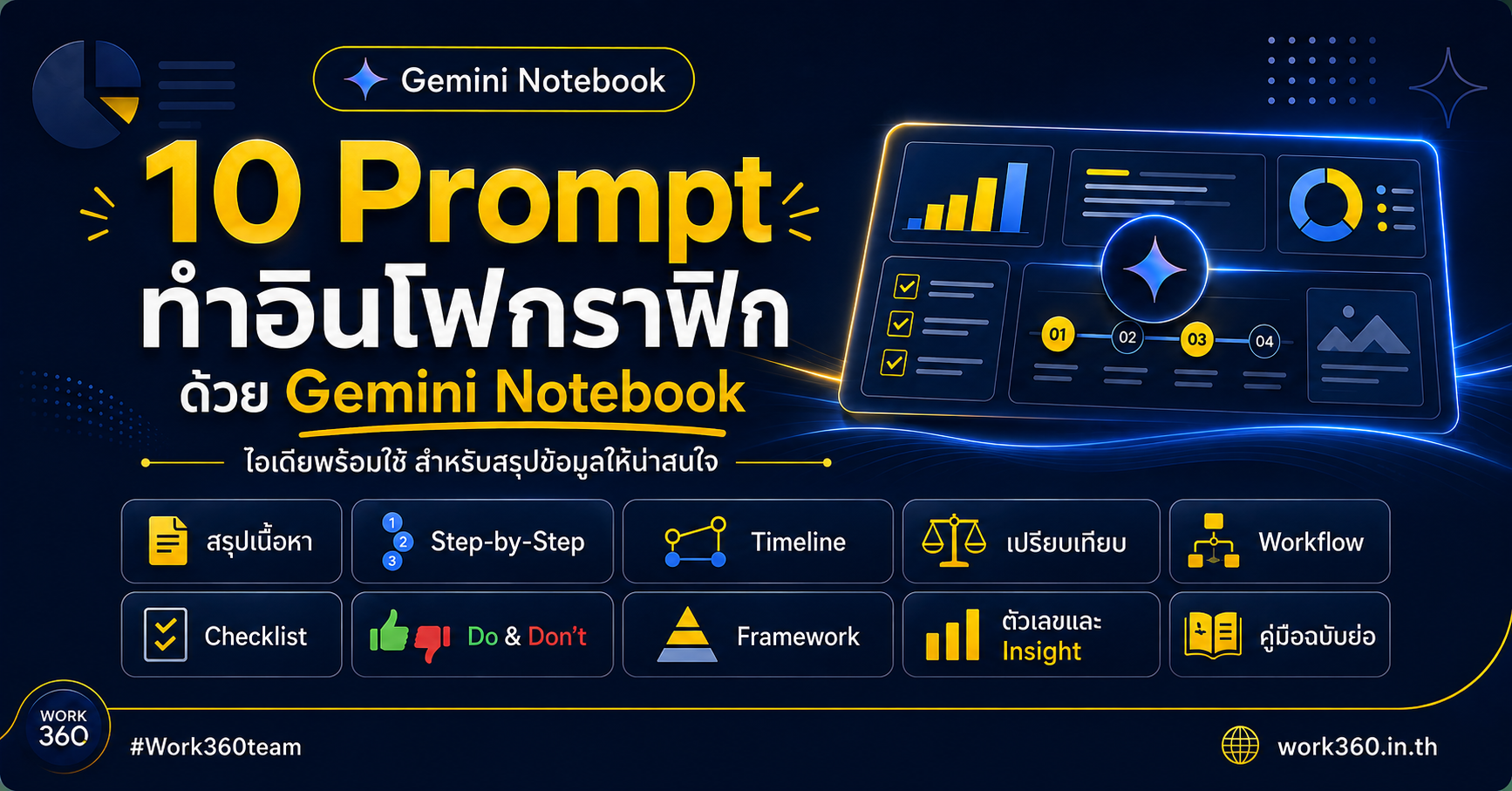
บทความนี้รวบรวม 10 Prompt สำหรับทำ Infographic ด้วย Gemini Notebook ที่สามารถนำไปคัดลอก ปรับหัวข้อ และใช้กับ Source ของเราได้ทันที
1. Infographic สรุปเนื้อหาแบบเข้าใจง่าย
เหมาะสำหรับเอกสารที่มีข้อมูลเยอะ เช่น รายงาน บทความ เอกสารประกอบการเรียน หรือข้อมูลจากหลาย Source แล้วต้องการย่อให้เหลือเฉพาะประเด็นสำคัญ
Prompt
สร้าง Infographic สรุปข้อมูลจาก Source ที่แนบมา โดยเลือกเฉพาะประเด็นสำคัญที่สุด จัดลำดับข้อมูลจากภาพรวมไปสู่รายละเอียด ใช้ข้อความสั้น กระชับ อ่านง่าย และออกแบบให้คนที่ไม่เคยอ่านเอกสารต้นฉบับสามารถเข้าใจได้ทันที
เหมาะกับงาน
- สรุปเอกสาร
- สรุปรายงาน
- สรุปบทเรียน
- สรุปข้อมูลสำหรับผู้บริหาร
- ทำคอนเทนต์ความรู้
2. Infographic แบบ Step-by-Step
ถ้าข้อมูลของเรามีขั้นตอน หรืออยากอธิบายว่า “ต้องทำอะไรก่อน-หลัง” รูปแบบ Step-by-Step จะช่วยทำให้คนอ่านเห็นกระบวนการได้ง่ายกว่าการใช้ข้อความยาว
Prompt
สร้าง Infographic แบบ Step-by-Step จากข้อมูลใน Source แบ่งกระบวนการออกเป็นขั้นตอนอย่างชัดเจน ใช้หมายเลข 1–6 พร้อมคำอธิบายสั้น ๆ ของแต่ละขั้น และจัด Layout ให้มองเห็นลำดับการทำงานได้ง่าย
เหมาะกับงาน
- คู่มือการใช้งาน
- ขั้นตอนการทำงาน
- SOP แบบย่อ
- วิธีใช้เครื่องมือ
- ขั้นตอนการสมัครหรือดำเนินการ
3. Infographic แบบ Timeline
เหมาะกับข้อมูลที่มีเรื่องของเวลาเข้ามาเกี่ยวข้อง เช่น ประวัติ เหตุการณ์ ความคืบหน้าโครงการ หรือ Roadmap
Prompt
สร้าง Infographic รูปแบบ Timeline จากข้อมูลใน Source เรียงเหตุการณ์ตามลำดับเวลา ระบุวัน ช่วงเวลา หรือขั้นตอนสำคัญ พร้อมสรุปสิ่งที่เกิดขึ้นในแต่ละช่วงด้วยข้อความสั้น ๆ
เหมาะกับงาน
- สรุปโครงการ
- สรุปเหตุการณ์
- Roadmap งาน
- ประวัติองค์กร
- แผนพัฒนาระบบ
4. Infographic แบบเปรียบเทียบ
ถ้ามีข้อมูล 2 ตัวเลือก เช่น เครื่องมือ 2 ตัว แผนงาน 2 แบบ หรือแนวทางที่แตกต่างกัน การสั่งให้ Gemini Notebook แบ่งข้อมูลเป็น 2 ฝั่งจะช่วยให้เปรียบเทียบได้ง่ายขึ้น
Prompt
สร้าง Infographic เปรียบเทียบ [หัวข้อ A] กับ [หัวข้อ B] โดยใช้ข้อมูลจาก Source แบ่งเป็น 2 ฝั่งอย่างชัดเจน เปรียบเทียบด้านจุดเด่น ข้อจำกัด วิธีใช้งาน และงานที่เหมาะสม พร้อมสรุปท้ายภาพว่าแต่ละแบบเหมาะกับใคร
เหมาะกับงาน
- เปรียบเทียบ AI Tools
- เปรียบเทียบสินค้า
- เปรียบเทียบแผนงาน
- เปรียบเทียบวิธีทำงาน
- ช่วยตัดสินใจเลือกตัวเลือก
5. Infographic แบบ Workflow
ถ้าอยากอธิบายภาพรวมว่า “ข้อมูลเข้ามาจากไหน ผ่านอะไร และสุดท้ายได้ผลลัพธ์อะไร” รูปแบบ Workflow จะเหมาะมาก
Prompt
สร้าง Infographic แสดง Workflow ของ [กระบวนการ] จากข้อมูลใน Source โดยแสดงตั้งแต่ Input → Process → Decision → Action → Output ใช้ลูกศรเชื่อมแต่ละขั้นตอนและใช้ข้อความสั้นเพื่อให้เห็นภาพการทำงานทั้งระบบ
เหมาะกับงาน
- อธิบายระบบ
- สรุปขั้นตอนทำงาน
- Process Mapping
- Automation Workflow
- อธิบายการทำงานร่วมกันของหลายฝ่าย
6. Infographic แบบ Checklist
สำหรับเนื้อหาที่ต้องการให้คนอ่านนำไปตรวจสอบหรือใช้งานต่อทันที การทำเป็น Checklist จะช่วยให้ข้อมูลดูง่ายและนำไปใช้จริงได้มากขึ้น
Prompt
สร้าง Infographic Checklist เรื่อง [หัวข้อ] จาก Source จำนวน 8–10 ข้อ เลือกเฉพาะสิ่งที่ควรรู้หรือควรตรวจสอบจริง จัดเป็นรายการที่สามารถนำไปใช้ทำงานได้ทันที พร้อมคำอธิบายสั้น ๆ แต่ละข้อ
เหมาะกับงาน
- เช็กลิสต์ก่อนเริ่มงาน
- ตรวจเอกสาร
- ตรวจคุณภาพ
- เช็กก่อนส่งงาน
- สรุปสิ่งที่ต้องไม่ลืม
7. Infographic แบบ Do & Don’t
ถ้าต้องการสอนแนวทางที่ถูกต้อง พร้อมบอกสิ่งที่ควรหลีกเลี่ยง สามารถให้ Gemini Notebook แบ่งเป็น “ควรทำ” และ “ไม่ควรทำ” ได้เลย
Prompt
สร้าง Infographic หัวข้อ “ควรทำ vs ไม่ควรทำ” เกี่ยวกับ [หัวข้อ] โดยวิเคราะห์จากข้อมูลใน Source แบ่งภาพออกเป็น 2 ฝั่ง ได้แก่ DO และ DON’T อย่างละ 5 ข้อ พร้อมคำอธิบายสั้นและตัวอย่างที่เข้าใจง่าย
เหมาะกับงาน
- สรุปข้อควรระวัง
- แนวปฏิบัติในองค์กร
- Training พนักงาน
- Social Media Guideline
- การใช้งานเครื่องมืออย่างถูกต้อง
8. Infographic แบบ Framework
บาง Source มีแนวคิดเยอะและกระจัดกระจาย ถ้าต้องการให้ AI ช่วยจัดกลุ่มความคิดใหม่ สามารถใช้ Prompt แบบ Framework เพื่อทำให้เรื่องซับซ้อนกลายเป็นโครงสร้างที่เข้าใจง่าย
Prompt
วิเคราะห์ข้อมูลจาก Source และสร้าง Infographic ในรูปแบบ Framework โดยจัดกลุ่มแนวคิดสำคัญออกเป็น 4–6 หมวด ตั้งชื่อแต่ละหมวดให้จำง่าย พร้อมอธิบายว่าหมวดแต่ละส่วนเชื่อมโยงกันอย่างไร
เหมาะกับงาน
- จัดหมวดความรู้
- สรุปแนวคิดใหญ่
- อธิบายโมเดลธุรกิจ
- สรุปเนื้อหาอบรม
- สร้าง Framework สำหรับการทำงาน
9. Infographic แบบตัวเลขและ Insight
หาก Source มีตัวเลข สถิติ KPI หรือผลการวิเคราะห์จำนวนมาก ไม่จำเป็นต้องนำทุกตัวเลขมาแสดงทั้งหมด แต่ควรเลือกเฉพาะตัวเลขที่ “เล่าเรื่องได้”
Prompt
สร้าง Infographic แบบ Data & Key Insights จาก Source เลือกตัวเลข สถิติ หรือข้อมูลสำคัญ 5–8 ประเด็น แสดงตัวเลขให้เด่น พร้อมข้อความอธิบายว่าแต่ละตัวเลขหมายถึงอะไร และมี Insight สำคัญอย่างไร
เหมาะกับงาน
- สรุปสถิติ
- รายงานผลประกอบการ
- KPI
- Survey Result
- Research Summary
- Dashboard Summary
10. Infographic แบบคู่มือฉบับย่อ
ถ้าอยากทำเนื้อหาแบบ “อ่านภาพเดียวแล้วเข้าใจเรื่องนี้ทั้งหมด” สามารถใช้รูปแบบคู่มือฉบับย่อ โดยจัดข้อมูลตั้งแต่พื้นฐานไปจนถึงคำแนะนำในการนำไปใช้จริง
Prompt
สร้าง Infographic “คู่มือฉบับย่อ” เรื่อง [หัวข้อ] จากข้อมูลทั้งหมดใน Source โดยแบ่งเป็น 5 ส่วน ได้แก่ สิ่งนี้คืออะไร → ใช้ทำอะไร → วิธีใช้งาน → สิ่งที่ควรระวัง → Tips สำหรับนำไปใช้จริง ให้เนื้อหากระชับและสามารถอ่านจบได้ภายในภาพเดียว
เหมาะกับงาน
- คู่มือสำหรับมือใหม่
- แนะนำเครื่องมือ
- สรุปวิธีใช้งาน
- Knowledge Post
- คู่มือพนักงานแบบย่อ
เทคนิคเพิ่มเติมก่อนสั่ง Gemini Notebook
นอกจากการเลือก Prompt ให้เหมาะกับงานแล้ว เราสามารถปรับคำสั่งเพิ่มเติมเพื่อควบคุมผลลัพธ์ให้ตรงใจขึ้นได้อีก เช่น
กำหนดกลุ่มเป้าหมาย
เพิ่มว่า
“ออกแบบสำหรับคนที่ไม่มีพื้นฐานเรื่องนี้มาก่อน”
กำหนดระดับความละเอียด
เพิ่มว่า
“ใช้ข้อความไม่เกิน 1–2 บรรทัดต่อประเด็น”
กำหนดจุดสำคัญ
เพิ่มว่า
“เน้นเฉพาะข้อมูลที่สามารถนำไปใช้ทำงานได้จริง”
กำหนดรูปแบบการเล่าเรื่อง
เพิ่มว่า
“เรียงจากปัญหา → แนวทาง → วิธีทำ → ผลลัพธ์”
กำหนดสิ่งที่ไม่ต้องการ
เพิ่มว่า
“หลีกเลี่ยงข้อความยาว และไม่ใส่ข้อมูลที่ซ้ำกัน”
สูตรเขียน Prompt สำหรับทำ Infographic ให้ได้ผลดีขึ้น
ถ้าอยากสร้าง Prompt เอง สามารถใช้โครงสร้างง่าย ๆ แบบนี้ได้
สร้าง Infographic + รูปแบบที่ต้องการ + เรื่องอะไร + ใช้ข้อมูลจาก Source + ให้เลือกข้อมูลแบบไหน + จัดข้อมูลอย่างไร + คนอ่านควรได้อะไรจากภาพ
ตัวอย่าง
“สร้าง Infographic แบบ Timeline เรื่องการพัฒนาโครงการ จากข้อมูลใน Source เลือกเฉพาะเหตุการณ์สำคัญ เรียงตามลำดับเวลา ใช้ข้อความสั้น และทำให้ผู้บริหารสามารถเห็นความคืบหน้าของโครงการได้ภายในภาพเดียว”
เมื่อ Prompt ชัดขึ้น AI ก็จะเข้าใจได้มากขึ้นว่า ไม่ได้ต้องการแค่ “สรุปข้อมูล” แต่ต้องการให้ข้อมูลถูกออกแบบเพื่อวัตถุประสงค์อะไร
สรุป
Gemini Notebook ไม่ได้จำกัดว่า Infographic จะต้องออกมาเป็นรูปแบบเดียวค่ะ
เราสามารถใช้ข้อมูล Source ชุดเดียวกัน แต่เปลี่ยน Prompt เพื่อให้ได้ Infographic คนละมุมได้ เช่น
จากเอกสารเดียวกัน เราอาจสร้างเป็น สรุปภาพรวม, Timeline, Workflow, Checklist, Framework หรือ Data & Insight ก็ได้
ดังนั้นก่อนกดสร้าง ลองถามตัวเองก่อนว่า
“เราอยากให้คนอ่านเข้าใจอะไรจากภาพนี้?”
จากนั้นค่อยเลือกโครงสร้าง Infographic และ Prompt ให้เหมาะกับเป้าหมาย ผลลัพธ์ที่ได้ก็จะตรงกับการใช้งานมากขึ้น และช่วยเปลี่ยนข้อมูลยาว ๆ ให้กลายเป็นเนื้อหาที่อ่านง่ายและนำไปใช้ต่อได้เร็วขึ้นค่ะ
#GeminiNotebook #NotebookLM #Gemini #Infographic #Prompt #AIทำอะไรได้บ้าง #Work360team