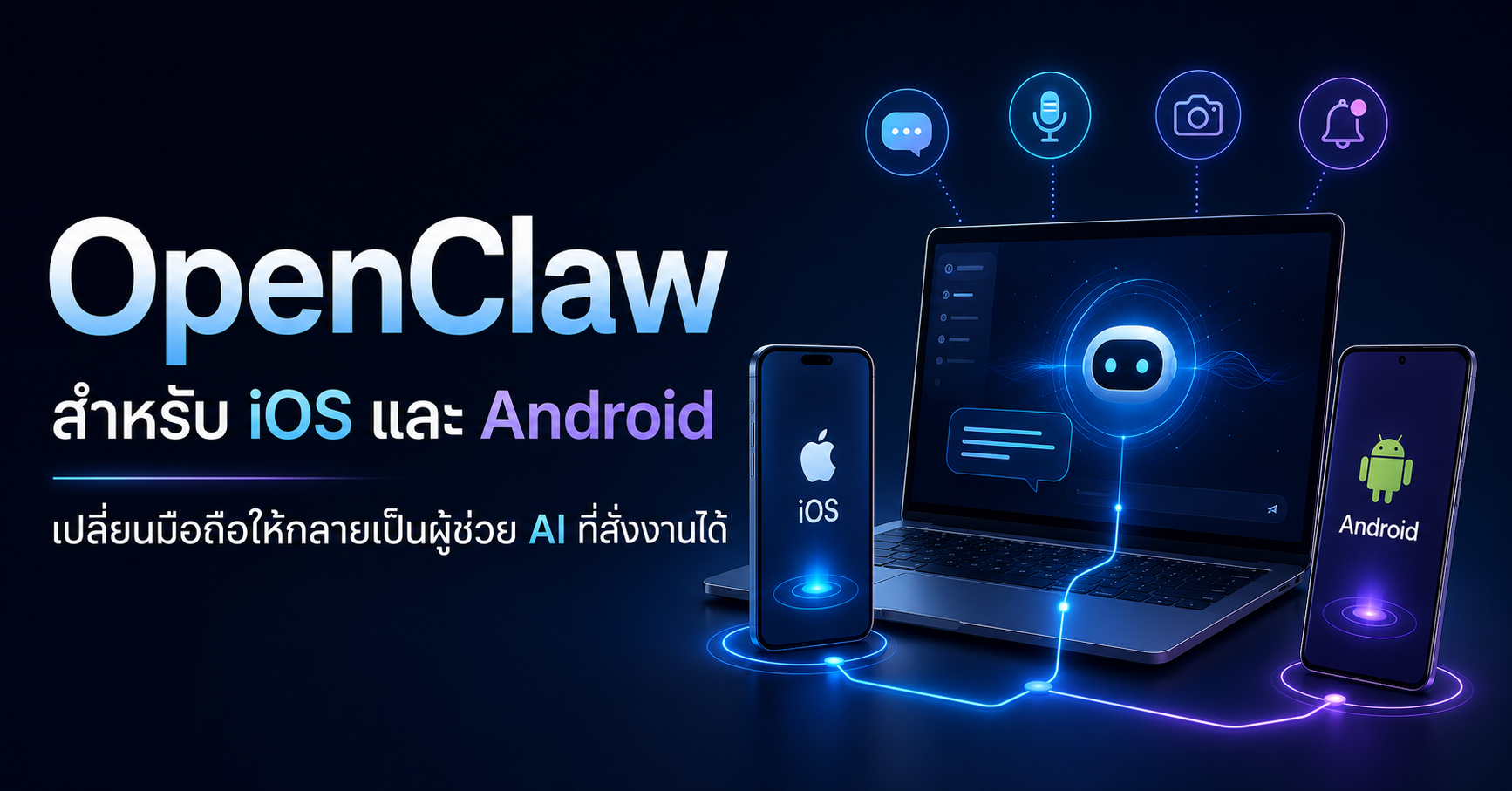
OpenClaw ไม่ได้ทำให้มือถือกลายเป็นเครื่องหลักสำหรับรัน AI Agent โดยตรง แต่ทำให้ iPhone หรือ Android กลายเป็น “Companion Node” หรืออุปกรณ์ปลายทางที่เชื่อมต่อกับ OpenClaw Gateway ซึ่งต้องเปิดทำงานอยู่บนคอมพิวเตอร์อีกเครื่องหนึ่ง เช่น macOS, Linux หรือ Windows ผ่าน WSL2
พูดง่าย ๆ คือ คอมพิวเตอร์ยังเป็นศูนย์กลางของระบบ ส่วนมือถือทำหน้าที่เป็นตา หู กล้อง ไมโครโฟน หน้าจอแจ้งเตือน และช่องทางสั่งงานจากระยะไกล
บน Android เอกสารของ OpenClaw ระบุชัดว่าแอปเป็น Companion Node และต้องมี Gateway เปิดทำงานอยู่ก่อน ส่วน Android เองไม่ได้ทำหน้าที่เป็น Gateway ขณะที่บน iOS แอปมีหน้าที่เชื่อมต่อกับ Gateway ผ่าน WebSocket และเปิดความสามารถของ iPhone เช่น Canvas, Screen Snapshot, Camera Capture, Location, Talk Mode และ Voice Wake ให้ Agent เรียกใช้งานได้
ภาพรวมการทำงาน
โครงสร้างหลักของ OpenClaw บนมือถือมี 2 ส่วน
- OpenClaw Gateway
ติดตั้งและเปิดทำงานบนคอมพิวเตอร์หลัก เช่น macOS, Linux หรือ Windows ผ่าน WSL2
- OpenClaw Mobile App
ติดตั้งบน iOS หรือ Android แล้วเชื่อมต่อกลับไปยัง Gateway ในฐานะ Node
ภาพรวมการสื่อสารจะเป็นประมาณนี้
Mobile Node App
⇄ WebSocket / Bonjour / mDNS / DNS-SD / Tailscale
⇄ OpenClaw Gateway
⇄ AI Agent / Workflow / Tools
มือถือไม่ได้ประมวลผลทุกอย่างเอง แต่เป็น “พื้นผิวการทำงาน” ที่ทำให้ Agent เข้าถึงความสามารถของอุปกรณ์มือถือได้ เช่น แสดงหน้าเว็บบนหน้าจอ ถ่ายภาพ รับเสียง ส่งข้อความแชต หรือรายงานสถานะว่าอุปกรณ์ยังออนไลน์อยู่
สิ่งที่ iOS และ Android ทำได้เหมือนกัน
ทั้ง iOS และ Android มีแนวคิดหลักเหมือนกัน คือเป็น Node ที่เชื่อมกับ Gateway ผ่านเครือข่าย โดยต้องจับคู่อุปกรณ์ก่อนใช้งานจริง
สิ่งที่ทั้งสองแพลตฟอร์มรองรับร่วมกัน ได้แก่
- เชื่อมต่อกับ Gateway ผ่าน WebSocket
- ค้นหา Gateway ได้ผ่านเครือข่ายเดียวกันหรือระบบ Discovery
- เชื่อมต่อข้ามเครือข่ายได้ผ่าน Tailnet หรือการระบุ Host/Port เอง
- จับคู่อุปกรณ์กับ Gateway ด้วยระบบ Pairing
- รับคำสั่งจาก Gateway ผ่าน
node.invoke - รายงานสถานะ Node กลับไปยัง Gateway
- ใช้ Canvas เพื่อแสดงหน้าเว็บหรือ UI ที่ Agent สร้างขึ้น
- ใช้กล้องหรือหน้าจอในบางคำสั่งตามสิทธิ์และข้อจำกัดของระบบปฏิบัติการ
- รองรับ Voice หรือ Talk Mode ตามความสามารถของแพลตฟอร์ม
สิ่งสำคัญคือ ทั้ง iOS และ Android ต้องมี Gateway ทำงานอยู่บนเครื่องอื่นก่อนเสมอ โดย iOS ต้องมี Gateway บน macOS, Linux หรือ Windows ผ่าน WSL2 เช่นกัน
วิธีเริ่มใช้งานโดยรวม
ขั้นตอนพื้นฐานของทั้ง iOS และ Android คล้ายกันมาก
เริ่มจากเปิด OpenClaw Gateway บนคอมพิวเตอร์หลัก
openclaw gateway --port 18789
จากนั้นเปิดแอป OpenClaw บนมือถือ แล้วเลือก Gateway ที่ค้นพบในเครือข่ายเดียวกัน หรือกรอก Host และ Port เองในโหมด Manual
หลังจากมือถือส่งคำขอจับคู่ ให้กลับไปที่เครื่อง Gateway แล้วตรวจสอบรายการอุปกรณ์
openclaw devices list
จากนั้นอนุมัติคำขอจับคู่
openclaw devices approve <requestId>
เมื่อจับคู่สำเร็จ สามารถตรวจสอบสถานะ Node ได้ด้วยคำสั่ง
openclaw nodes status
หรือเรียกดูรายชื่อ Node ผ่าน Gateway
openclaw gateway call node.list --params "{}"
บน iOS เอกสารระบุขั้นตอนหลักว่าให้เริ่ม Gateway, เปิด Settings ในแอป iOS เพื่อเลือก Gateway หรือใส่ Manual Host, อนุมัติ Pairing Request บน Gateway Host และตรวจสอบการเชื่อมต่อหลังจากนั้น ส่วน Android จะมี Flow คล้ายกัน แต่เพิ่มรายละเอียดเรื่อง Connect Tab, Setup Code, Manual Mode และการเชื่อมต่อแบบปลอดภัยสำหรับ Tailscale หรือ Public Host
การเชื่อมต่อผ่าน LAN, Tailnet และ Manual Host
ถ้ามือถือและคอมพิวเตอร์อยู่ใน Wi-Fi หรือ LAN เดียวกัน ระบบสามารถค้นหา Gateway ได้ง่ายที่สุด
บน iOS ใช้ Bonjour เพื่อค้นหา Gateway ใน local. และสามารถใช้ Wide-Area DNS-SD สำหรับกรณีข้ามเครือข่ายได้ ส่วน Android ใช้ mDNS/NSD และ WebSocket เพื่อเชื่อมต่อกับ Gateway โดยตรง
ถ้าใช้งานข้ามเครือข่าย เช่น มือถืออยู่นอกบ้าน แต่อยากเชื่อมกลับไปยังเครื่อง Gateway ที่บ้านหรือที่ทำงาน สามารถใช้ Tailscale หรือ Tailnet ได้ แต่ควรใช้ Endpoint ที่ปลอดภัย เช่น
wss://<magicdns>
หรือใช้งานผ่าน Tailscale Serve / Funnel
สำหรับ Android เอกสารระบุชัดว่า ถ้าเป็น Tailscale หรือ Public Host ควรใช้ Secure Endpoint เช่น wss:// หรือ Tailscale Serve ไม่ควรใช้ ws:// กับ Tailnet/Public Host สำหรับการจับคู่จากระยะไกลครั้งแรก
OpenClaw บน iOS ทำอะไรได้บ้าง
iOS App ทำหน้าที่เป็น Mobile Node Surface ให้ Agent เรียกใช้ความสามารถของ iPhone ได้ผ่าน OpenClaw Node Commands
ความสามารถหลักที่เอกสารระบุ ได้แก่
- Canvas
- Screen Snapshot
- Camera Capture
- Location
- Talk Mode
- Voice Wake
- Node Status Events
- การรับคำสั่งผ่าน
node.invoke
Canvas บน iOS ใช้ WKWebView สำหรับแสดงหน้าเว็บหรือ UI ที่ Agent ส่งมา โดยสามารถสั่งให้ iOS เปิดหน้า Canvas จาก Gateway ได้ เช่น
openclaw nodes invoke \
  --node "iOS Node" \
  --command canvas.navigate \
  --params '{"url":"http://<gateway-host>:18789/__openclaw__/canvas/"}'
Gateway Canvas Host จะให้บริการผ่าน Port เดียวกับ Gateway ปกติ ค่าเริ่มต้นคือ 18789 และ iOS สามารถใช้คำสั่งอย่าง canvas.navigate, canvas.eval และ canvas.snapshot ได้ตามข้อจำกัดของระบบ
อย่างไรก็ตาม iOS App ไม่ใช่ Computer Use Backend แบบที่ใช้ควบคุม Desktop โดยตรง เอกสารอธิบายว่า iOS เป็น Mobile Node Surface ส่วนการควบคุม Desktop ผ่าน Codex Computer Use หรือ cua-driver mcp เป็นคนละแนวทางกัน
จุดพิเศษของ iOS: Push Relay และ APNs
ส่วนที่ iOS แตกต่างจาก Android มากที่สุดคือเรื่อง Push Notification และการปลุกแอปจากเบื้องหลัง
สำหรับ Official/TestFlight iOS builds เอกสารระบุว่า OpenClaw ใช้ External Push Relay แทนการส่ง Raw APNs Token ไปเก็บไว้ที่ Gateway โดย Hosted Relay ของ OpenClaw อยู่ที่ https://ios-push-relay.openclaw.ai สำหรับ Build จาก Public App Store Release Lane
แนวคิดคือ iOS App จะลงทะเบียนกับ Relay โดยใช้ App Attest และ StoreKit App Transaction JWS จากนั้น Relay จะคืน Relay Handle และ Send Grant ให้ แล้ว iOS App จะส่งข้อมูลนี้ให้ Gateway ผ่าน push.apns.register เพื่อให้ Gateway ใช้สำหรับ push.test, Background Wake และ Wake Nudge ได้
ข้อดีของแนวทางนี้คือ Gateway ไม่จำเป็นต้องเก็บ Raw APNs Token หรือถือ Production APNs Credentials เองสำหรับ Official/TestFlight builds และยังช่วยจำกัดว่า Gateway หนึ่งจะส่ง Push ได้เฉพาะ iOS Device ที่จับคู่กับ Gateway นั้นจริง ๆ เท่านั้น
Background Alive บน iOS
เมื่อ iOS ถูกปลุกจาก Silent Push, Background Refresh หรือ Significant-Location Event แอปจะพยายาม Reconnect แบบสั้น ๆ แล้วส่ง Event กลับไปยัง Gateway ว่าอุปกรณ์ยังมีชีวิตอยู่ผ่าน
node.presence.alive
Gateway จะบันทึกข้อมูลอย่าง lastSeenAtMs และ lastSeenReason หลังจากรู้ตัวตนของ Node แล้ว เอกสารระบุว่าการบันทึกจะถือว่าสมบูรณ์เมื่อ Gateway ตอบกลับด้วย handled: true ส่วน Gateway รุ่นเก่าที่ตอบ { "ok": true } ยังถือว่าเข้ากันได้ แต่ไม่ได้นับเป็น Durable Last-Seen Update
Voice Wake และ Talk Mode บน iOS
iOS รองรับ Voice Wake และ Talk Mode ผ่านหน้า Settings โดย iOS Node ที่รองรับ Talk จะประกาศความสามารถ talk และสามารถใช้คำสั่ง Push-to-Talk เช่น
talk.ptt.start
talk.ptt.stop
talk.ptt.cancel
talk.ptt.once
อย่างไรก็ตาม iOS อาจ Suspend Background Audio ได้ ดังนั้นฟีเจอร์เสียงบน iOS ควรถูกมองว่าเป็น Best Effort เมื่อแอปไม่ได้อยู่ด้านหน้า
OpenClaw บน Android ทำอะไรได้บ้าง
Android App มีจุดเด่นคือรองรับความสามารถของโทรศัพท์ค่อนข้างกว้าง และทำงานเป็น Companion Node ที่เชื่อมต่อกับ Gateway โดยตรงผ่าน WebSocket และ Device Pairing แบบ role: node
ความสามารถหลักบน Android ได้แก่
- Chat และประวัติการสนทนา
- Canvas
- Camera Capture
- Voice และ Talk Mode
- Notification Forwarding
- Google Assistant Entrypoint
- ข้อมูลอุปกรณ์
- รายชื่อแอปที่ติดตั้ง
- รูปภาพล่าสุด
- Contacts
- Calendar
- Call Log
- SMS
- Motion และ Pedometer
Android มี Chat Tab ที่รองรับการเลือก Session เช่น main และ Session อื่นที่มีอยู่แล้ว โดยรองรับ chat.history, chat.send และ chat.subscribe สำหรับรับ Push Updates แบบ Best Effort
Canvas และ Camera บน Android
Android สามารถเปิด Canvas จาก Gateway ได้เช่นเดียวกับ iOS โดย Agent สามารถแก้ไฟล์ HTML, CSS หรือ JavaScript บน Gateway แล้วให้มือถือโหลดหน้า Canvas ผ่าน URL ของ Gateway
ตัวอย่างคำสั่งคือ
openclaw nodes invoke \
  --node "<Android Node>" \
  --command canvas.navigate \
  --params '{"url":"http://<gateway-hostname>.local:18789/__openclaw__/canvas/"}'
คำสั่ง Canvas ที่รองรับ เช่น
canvas.eval
canvas.snapshot
canvas.navigate
canvas.a2ui.push
canvas.a2ui.reset
ส่วน Camera Commands บน Android ทำงานเฉพาะตอนแอปอยู่ด้านหน้าและได้รับสิทธิ์แล้ว เช่น
camera.snap
camera.clip
โดย camera.snap ให้ผลลัพธ์เป็น JPG และ camera.clip ให้ผลลัพธ์เป็น MP4
Voice และ Talk Mode บน Android
Android มีโหมดเสียง 2 แบบหลัก
Mic Mode คือการพูดเป็นช่วง ๆ เมื่อผู้ใช้พูดและหยุด ระบบจะส่งเสียงช่วงนั้นเป็นหนึ่ง Chat Turn เหมาะกับการสั่งงานแบบกดพูดเป็นครั้ง ๆ
Talk Mode คือโหมดสนทนาต่อเนื่อง แอปจะฟังไปเรื่อย ๆ จนกว่าผู้ใช้จะปิดโหมดหรือ Node หลุดจาก Gateway
เอกสารระบุว่า Android Talk ใช้ Native Speech Recognition, Gateway Chat และ talk.speak ผ่าน Talk Provider ที่ตั้งไว้บน Gateway โดยจะใช้ Local System TTS เฉพาะเมื่อ talk.speak ไม่พร้อมใช้งาน
จุดต่างจาก iOS คือ Voice Wake บน Android ยังถูกปิดไว้ใน UX และ Runtime ขณะที่ iOS มี Voice Wake และ Talk Mode ให้เปิดได้ใน Settings
Notification Forwarding บน Android
Android มีความสามารถที่น่าสนใจมากคือการส่งต่อ Notification จากโทรศัพท์ไปยัง Gateway เป็น Event
ผู้ใช้สามารถกำหนดได้ว่าแอปไหนส่ง Notification ได้ แอปไหนห้ามส่ง ช่วงเวลาไหนไม่ควรส่ง และจำกัดจำนวน Notification ต่อหนึ่งนาทีได้ เช่น
{
  notifications: {
    allowPackages: ["com.slack", "com.whatsapp"],
    denyPackages: ["com.android.systemui"],
    quietHours: {
      start: "22:00",
      end: "07:00"
    },
    rateLimit: 5
  }
}
ฟีเจอร์นี้ต้องใช้ Android Notification Listener Permission และแอปจะขอสิทธิ์ระหว่างการตั้งค่า
ในเชิงใช้งานจริง หมายความว่า Agent สามารถช่วยดู Notification สำคัญแทนเราได้ เช่น แจ้งเตือนเฉพาะข้อความจาก Slack หรือ WhatsApp ที่เกี่ยวกับงานสำคัญ แยก Notification ที่ควรตอบทันที หรือสรุปเหตุการณ์จากมือถือกลับไปยังระบบงาน
Google Assistant Entrypoint บน Android
Android ยังรองรับการเปิด OpenClaw ผ่าน System Assistant Trigger เช่น การกดปุ่ม Home ค้าง หรือใช้คำสั่งลักษณะ “Hey Google, ask OpenClaw...” เมื่อผู้ใช้ตั้งค่าให้ OpenClaw เป็น Default Assistant App
ข้อความที่พูดจะถูกส่งเข้า Chat Composer ของ OpenClaw แล้วส่งต่อเป็นข้อความแชตปกติไปยัง Gateway โดยไม่ต้องตั้งค่าเพิ่มเติมบน Gateway แต่ความพร้อมใช้งานขึ้นอยู่กับอุปกรณ์ Google Play Services และการตั้งค่า Assistant ของผู้ใช้
ความแตกต่างสำคัญระหว่าง iOS และ Android
iOS เหมาะกับการเป็น Node ที่เน้นความปลอดภัย การเชื่อมต่อผ่าน Apple Ecosystem และการใช้งานร่วมกับ Push Relay/APNs โดยมีความสามารถอย่าง Canvas, Screen Snapshot, Camera, Location, Talk Mode และ Voice Wake
Android เหมาะกับการเป็น Node ที่เปิดความสามารถของโทรศัพท์ได้กว้างกว่า เช่น Notification, Installed Apps, Contacts, Calendar, SMS, Call Log, Motion และการเชื่อมกับ Google Assistant
ในภาพรวม iOS ดูเข้มงวดกว่าในเรื่อง Background และ Push ส่วน Android ยืดหยุ่นกว่าในด้าน Phone Capabilities และ Notification Forwarding
ตัวอย่างการใช้งานจริง
1. ใช้มือถือเป็นหน้าจอของ AI Agent
Agent สามารถสร้างหน้า Dashboard หรือหน้าเว็บเล็ก ๆ บน Gateway แล้วส่งให้มือถือแสดงผ่าน Canvas ได้ เหมาะกับการทำ Dashboard งานประจำวัน ระบบ Check-in หน้างาน หน้าสรุปโปรเจกต์ หรือแบบฟอร์มภายในทีม
2. ใช้มือถือเป็นกล้องของ Agent
เมื่อเปิดแอปอยู่ด้านหน้าและให้สิทธิ์แล้ว Agent สามารถสั่งถ่ายภาพผ่านมือถือได้ เช่น ถ่ายรูปสินค้า ตรวจสอบเอกสาร ถ่ายภาพหน้างาน หรือเก็บภาพประกอบรายงาน
3. ใช้มือถือเป็นผู้ช่วยเสียง
Talk Mode ทำให้ผู้ใช้สามารถคุยกับ Agent ผ่านมือถือได้ เหมาะกับการสั่งงานระหว่างเดินทาง จดบันทึกด้วยเสียง หรือถามข้อมูลจากระบบโดยไม่ต้องพิมพ์
4. ใช้ Android เป็นแหล่ง Notification Intelligence
Android สามารถส่ง Notification ไปยัง Gateway แล้วให้ Agent ช่วยคัดกรอง สรุป หรือแจ้งเตือนเฉพาะเรื่องสำคัญได้ เช่น ข้อความลูกค้า งานด่วน หรือ Notification จากระบบธุรกิจ
5. ใช้ iOS เป็น Mobile Node ที่เน้น Trust และ Push Security
iOS เหมาะกับ Workflow ที่ต้องการความปลอดภัยของ Push และการผูกอุปกรณ์กับ Gateway อย่างชัดเจน ผ่าน Relay ที่จำกัดการส่ง Push ให้เฉพาะ Gateway ที่จับคู่กับอุปกรณ์นั้นจริง ๆ
ข้อควรระวังด้านความปลอดภัย
เพราะ OpenClaw Mobile Node สามารถเชื่อมกับข้อมูลและความสามารถของโทรศัพท์ได้หลายส่วน ผู้ใช้ควรเปิดสิทธิ์เท่าที่จำเป็นเท่านั้น
โดยเฉพาะ Android ที่สามารถเกี่ยวข้องกับ Notification, Contacts, Calendar, SMS, Call Log, Photos และ Motion ได้ ควรกำหนด Allow List และ Deny List ให้ชัดเจน ไม่ควรส่งทุก Notification เข้า Gateway โดยไม่กรอง เพราะ Notification อาจมีข้อมูลสำคัญ เช่น OTP ข้อความธนาคาร ข้อมูลส่วนตัว หรือข้อความภายในองค์กร
สำหรับการใช้งานข้ามเครือข่าย ควรใช้ wss://, Tailscale Serve หรือ TLS Endpoint ที่เหมาะสม ไม่ควรเปิด Gateway ออก Public Internet โดยไม่มีการเข้ารหัสและระบบควบคุมสิทธิ์
สรุป
OpenClaw บน iOS และ Android ไม่ใช่แอปแชต AI ธรรมดา แต่เป็นการเปลี่ยนมือถือให้กลายเป็น Node ของระบบ Agent ที่เชื่อมต่อกับ Gateway บนคอมพิวเตอร์
iOS เด่นเรื่องการทำงานร่วมกับ Apple Ecosystem, Push Relay, APNs, Voice Wake, Talk Mode, Canvas และข้อจำกัดด้านความปลอดภัยที่ชัดเจน
Android เด่นเรื่องความสามารถของโทรศัพท์ที่เปิดให้ Agent ใช้งานได้กว้างกว่า เช่น Notification Forwarding, Google Assistant Entrypoint, Contacts, Calendar, SMS, Call Log, Photos และ Motion
ถ้ามองในภาพใหญ่ OpenClaw กำลังทำให้มือถือกลายเป็นส่วนหนึ่งของระบบ AI Agent ที่ใช้งานได้จริงมากขึ้น ไม่ใช่แค่ช่องทางคุยกับ AI แต่เป็นอุปกรณ์ปลายทางที่ช่วยให้ Agent รับรู้ สั่งงาน แสดงผล และตอบสนองต่อเหตุการณ์รอบตัวผู้ใช้ได้มากขึ้น