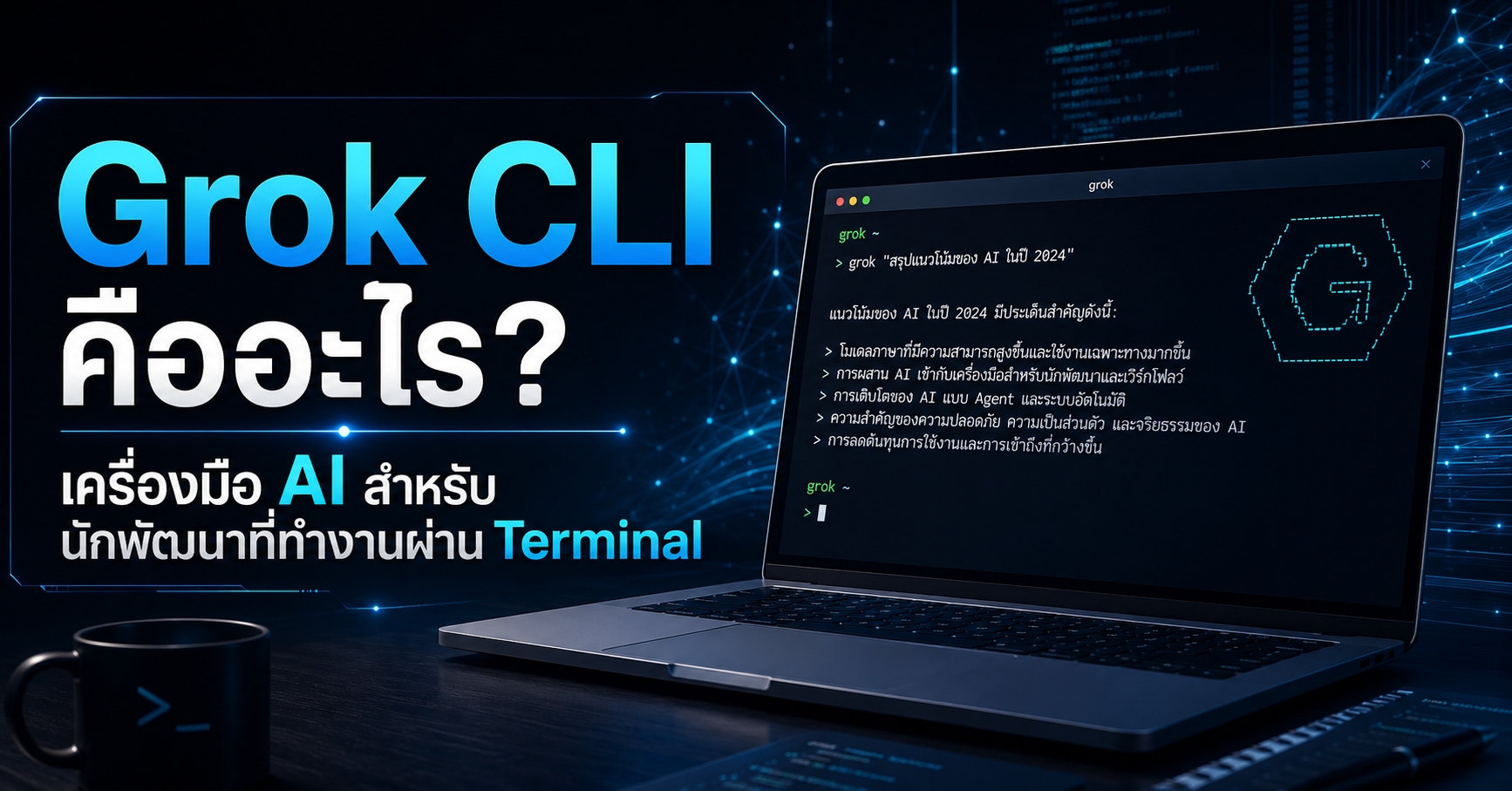
ปัจจุบัน AI ไม่ได้ถูกใช้งานแค่ผ่านหน้าเว็บไซต์หรือแชตอีกต่อไป แต่เริ่มเข้ามาอยู่ในขั้นตอนการพัฒนาโปรแกรมโดยตรงมากขึ้น หนึ่งในเครื่องมือที่น่าสนใจคือ Grok CLI หรือเครื่องมือสำหรับใช้งาน Grok ของ xAI ผ่าน Command Line หรือ Terminal ซึ่งช่วยให้นักพัฒนาสามารถใช้ AI ทำงานกับโปรเจกต์โค้ดได้โดยไม่ต้องสลับไปมาระหว่างหน้าเว็บและโปรแกรมเขียนโค้ด
Grok CLI คืออะไร?
Grok CLI เป็นเครื่องมือที่ช่วยให้ผู้ใช้สามารถเรียกใช้งาน Grok ผ่าน Terminal ได้โดยตรง โดยเน้นไปที่งานด้านการเขียนโปรแกรม การอ่านโค้ด การแก้ไขไฟล์ การตรวจสอบข้อผิดพลาด และการทำงานกับโปรเจกต์ที่มีหลายไฟล์
แทนที่จะต้องเปิดหน้าเว็บ Grok แล้วคัดลอกโค้ดไปถาม ผู้ใช้สามารถเปิด Terminal ภายในโฟลเดอร์ของโปรเจกต์ แล้วสั่ง Grok ให้ตรวจสอบหรือแก้ไขโปรเจกต์นั้นได้เลย
ตัวอย่างเช่น
cd my-project
grok
จากนั้นสามารถพิมพ์คำสั่งในลักษณะภาษาธรรมชาติ เช่น
“อธิบายโครงสร้างของโปรเจกต์นี้ให้หน่อย”
หรือ
“ตรวจสอบระบบ Login และหาสาเหตุว่าทำไมผู้ใช้หลุดออกจากระบบหลัง Refresh หน้า”
ทำให้ Grok CLI มีลักษณะใกล้เคียงกับการมี AI Developer อีกคนหนึ่งที่สามารถเข้ามาช่วยตรวจสอบโปรเจกต์ได้โดยตรง
Grok CLI ทำอะไรได้บ้าง?
หนึ่งในความสามารถหลักของ Grok CLI คือการอ่านและทำความเข้าใจ Codebase ของโปรเจกต์ ไม่ว่าจะมีไฟล์เพียงไม่กี่ไฟล์หรือเป็นโปรเจกต์ขนาดใหญ่ที่แบ่งออกเป็นหลายโฟลเดอร์
ตัวอย่างงานที่สามารถนำ Grok CLI มาช่วยได้
- อ่านและอธิบายโครงสร้างโปรเจกต์
- อธิบายว่าโค้ดแต่ละส่วนทำงานอย่างไร
- ค้นหา Bug และสาเหตุของปัญหา
- เขียนหรือแก้ไขโค้ด
- เพิ่ม Feature ใหม่
- Refactor โค้ดให้เป็นระเบียบมากขึ้น
- ตรวจสอบไฟล์ที่เกี่ยวข้องกับปัญหาเดียวกัน
- ช่วยวางแผนก่อนแก้ไขโปรเจกต์
- ใช้งานร่วมกับ Script หรือ Workflow อัตโนมัติ
- เชื่อมต่อกับเครื่องมืออื่นผ่าน MCP และ Plugin
ตัวอย่างเช่น หากมีโปรเจกต์เว็บไซต์ที่ประกอบด้วยไฟล์จำนวนมาก ผู้ใช้อาจสั่งว่า
“ตรวจสอบระบบ Authentication ทั้งโปรเจกต์ หาจุดที่อาจทำให้ Session หาย และเสนอวิธีแก้ไขก่อนลงมือแก้จริง”
AI ก็สามารถช่วยตรวจสอบไฟล์ที่เกี่ยวข้องกับปัญหานั้นแทนที่จะให้ผู้ใช้ค้นหาเองทีละไฟล์
จุดเด่นของการใช้ Grok CLI
ข้อดีสำคัญของ Grok CLI คือ AI สามารถทำงานอยู่ใน Environment เดียวกับโปรเจกต์ของเราได้ ทำให้ลดขั้นตอนการคัดลอกโค้ดไปถามในหน้าแชต
หากใช้ AI Chatbot ทั่วไป เวลามีปัญหาในโปรเจกต์ ผู้ใช้อาจต้องเปิดไฟล์ คัดลอกโค้ด ส่งให้ AI และอธิบายว่าไฟล์แต่ละส่วนเชื่อมต่อกันอย่างไร แต่เมื่อใช้ Grok CLI ผู้ใช้สามารถเปิด AI จากภายในโฟลเดอร์โปรเจกต์และให้ AI ตรวจสอบบริบทของโปรเจกต์ได้โดยตรง
ตัวอย่างเช่น จากเดิมที่ต้องอธิบายว่า
“ไฟล์ login.tsx เชื่อมกับ auth.ts แล้ว auth.ts เรียก API จาก user.ts”
อาจเปลี่ยนเป็นเพียงการสั่งว่า
“ตรวจสอบระบบ Login ทั้งหมดของโปรเจกต์นี้”
ซึ่งช่วยลดเวลาในการอธิบายบริบทให้ AI อย่างมาก
สามารถให้ AI วางแผนก่อนแก้โค้ดได้
อีกหนึ่งความสามารถที่มีประโยชน์คือการให้ AI วิเคราะห์และวางแผนการแก้ไขก่อนที่จะลงมือเปลี่ยนแปลงไฟล์
Workflow อาจเป็นลักษณะ : วิเคราะห์ปัญหา → สร้างแผน → ผู้ใช้ตรวจสอบ → อนุมัติ → แก้ไขโค้ด
วิธีนี้ช่วยลดความเสี่ยงจากการปล่อยให้ AI แก้ไขโปรเจกต์ทันทีโดยที่ผู้ใช้ไม่รู้ว่า AI กำลังจะเปลี่ยนอะไร โดยเฉพาะโปรเจกต์ขนาดใหญ่ การดูแผนก่อนลงมือแก้จะช่วยให้ผู้พัฒนาควบคุมการเปลี่ยนแปลงได้ง่ายขึ้น
ใช้กับงาน Automation ได้
Grok CLI ไม่จำเป็นต้องใช้งานในรูปแบบการสนทนาอย่างเดียว แต่สามารถเรียกใช้ผ่านคำสั่งได้เช่นกัน
ตัวอย่าง
grok -p "Explain this codebase"
ลักษณะการใช้งานแบบนี้ทำให้สามารถนำ Grok ไปใช้ร่วมกับ Script หรือ Workflow อัตโนมัติได้ เช่น
- ตรวจสอบโค้ดก่อน Deploy
- วิเคราะห์ Error Log
- สร้าง Documentation
- ตรวจสอบ Codebase
- ทำ Code Review เบื้องต้น
- สรุปการเปลี่ยนแปลงของโปรเจกต์
จึงเหมาะทั้งกับนักพัฒนารายบุคคลและทีมที่ต้องการนำ AI เข้าไปอยู่ใน Development Workflow
รองรับ MCP และ Plugin
Grok CLI ยังสามารถทำงานร่วมกับระบบอย่าง MCP หรือ Model Context Protocol ซึ่งช่วยให้ AI เชื่อมต่อกับเครื่องมือหรือแหล่งข้อมูลอื่นเพิ่มเติมได้
นอกจากนี้ยังสามารถจัดการ Plugin จาก CLI ได้ ทำให้สามารถขยายความสามารถของ AI ให้เหมาะกับงานที่ต้องการได้มากขึ้น
แนวคิดจึงไม่ใช่เพียงการมี AI สำหรับเขียนโค้ด แต่เป็นการสร้าง AI Agent ที่สามารถทำงานร่วมกับเครื่องมือต่าง ๆ ภายในระบบพัฒนาได้
Grok CLI ต่างจาก Grok บนเว็บอย่างไร?
Grok บนเว็บไซต์ - ใช้งานผ่าน Browser เหมาะกับการถามคำถามทั่วไป เน้นการสนทนา และต้องคอยส่งข้อมูลเพื่อให้ AI วิเคราะห์
Grok CLI - ใช้งานผ่าน Terminal สามารถทำงานกับ Codebase และตรวจสอบไฟล์ในโปรเจกต์ได้เลย เหมาะกับงาน Coding
ดังนั้น Grok CLI จึงควรถูกมองว่าเป็น AI Coding Agent มากกว่าเป็นเพียง Grok เวอร์ชัน Command Line
เหมาะกับใครบ้าง?
Grok CLI เหมาะกับนักพัฒนา Software Developer หรือผู้ที่สร้างเว็บไซต์และแอปด้วย AI โดยเฉพาะคนที่เริ่มต้นจากเครื่องมือ No-code หรือ AI Website Builder แล้วต้องการนำโปรเจกต์มาต่อยอดเอง
ตัวอย่าง Workflow ที่สามารถนำไปใช้ได้คือ
สร้างเว็บด้วย AI → ดาวน์โหลดหรือ Clone Code → เปิดโปรเจกต์ → ใช้ Grok CLI เพิ่ม Feature → แก้ Bug → เชื่อม Database → ตรวจสอบระบบ → Deploy
วิธีนี้ช่วยให้สามารถเริ่มต้นสร้างโปรเจกต์ได้อย่างรวดเร็ว แต่ยังคงมีอิสระในการควบคุมและแก้ไข Source Code ภายหลัง
สรุป
Grok CLI คือเครื่องมือที่นำความสามารถของ Grok เข้ามาอยู่ใน Terminal และ Development Workflow โดยตรง ช่วยให้นักพัฒนาสามารถให้ AI อ่านโปรเจกต์ วิเคราะห์โค้ด ค้นหา Bug เพิ่ม Feature Refactor Code รวมถึงช่วยวางแผนการแก้ไขโปรเจกต์ได้
จุดเด่นสำคัญคือผู้ใช้ไม่จำเป็นต้องคัดลอกโค้ดไปถาม AI ทีละไฟล์ เพราะ AI สามารถทำงานกับบริบทของโปรเจกต์ได้โดยตรง
สำหรับคนที่สร้างเว็บไซต์ แอปพลิเคชัน หรือพัฒนา Software อยู่แล้ว เครื่องมือประเภท CLI AI Agent อย่าง Grok CLI จึงเป็นอีกหนึ่งตัวช่วยที่สามารถลดขั้นตอนการพัฒนา และช่วยให้งานที่เคยต้องค้นหาและแก้ไขด้วยตัวเองสามารถทำได้รวดเร็วขึ้น