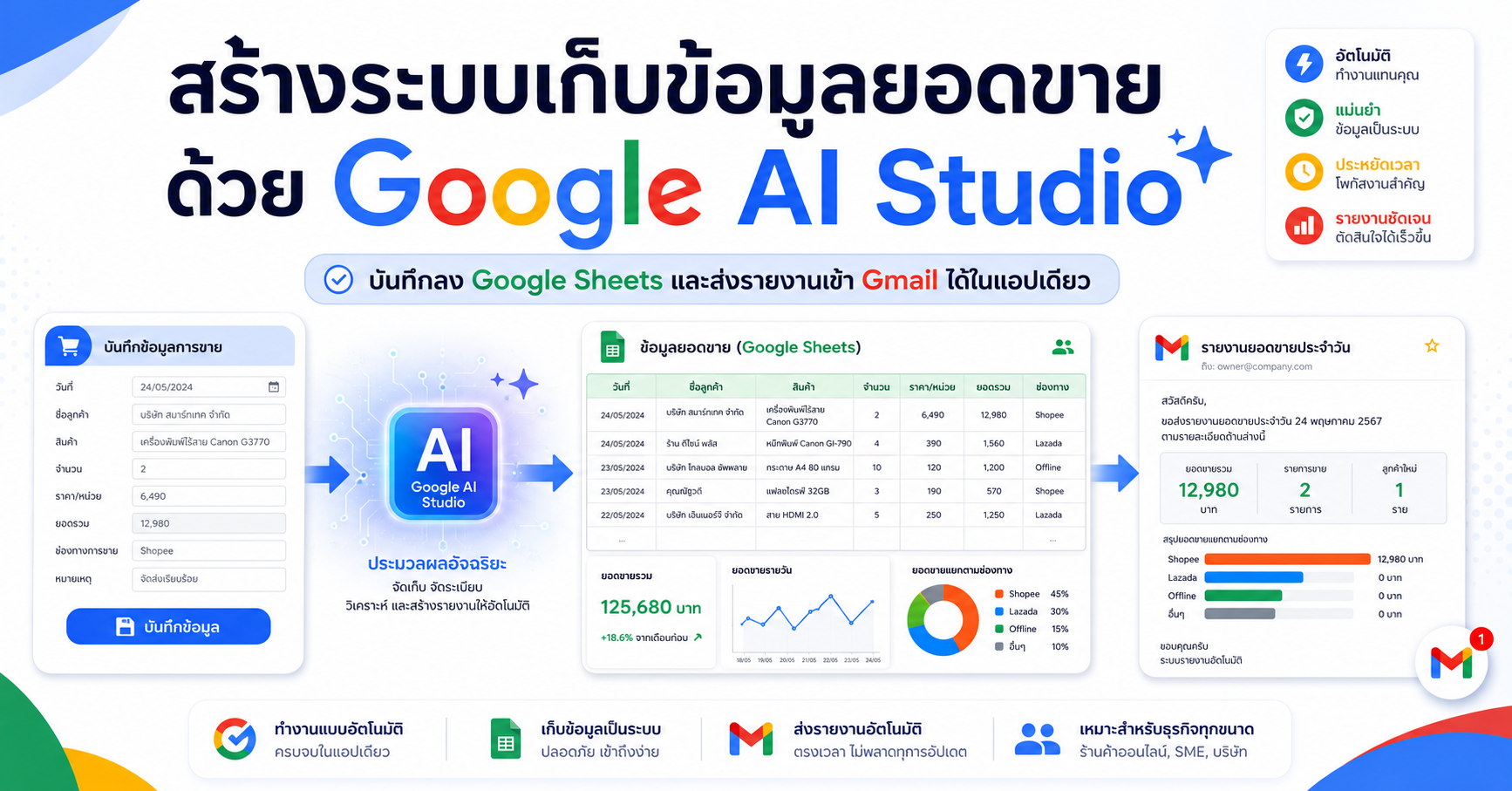
ปัจจุบันการสร้างระบบสำหรับใช้งานภายในร้านค้า ไม่จำเป็นต้องเริ่มต้นจากการเขียนโค้ดทั้งหมดด้วยตัวเองอีกต่อไป เพราะเราสามารถใช้ AI ช่วยออกแบบหน้าตาแอปพลิเคชัน สร้างระบบบันทึกข้อมูล และเชื่อมต่อกับบริการต่าง ๆ ของ Google ได้อย่างสะดวกมากขึ้น
ในบทความนี้ เราจะพาไปดูวิธีการสร้างระบบเก็บข้อมูลยอดขายสำหรับร้านอาหารตามสั่งด้วย Google AI Studio โดยระบบสามารถบันทึกข้อมูลลง Google Sheets ดูสรุปยอดขายรายวันพร้อมกราฟ และกดส่งรายงานสรุปยอดขายเข้า Gmail ได้จากแอปเดียว
ระบบนี้สามารถทำอะไรได้บ้าง
แอปพลิเคชันตัวอย่างนี้ถูกออกแบบมาเพื่อช่วยลดขั้นตอนการทำงานซ้ำ ๆ ภายในร้าน โดยมีฟีเจอร์หลัก ได้แก่
- กรอกข้อมูลออร์เดอร์และบันทึกยอดขาย
- คำนวณราคาอาหารอัตโนมัติ
- บันทึกข้อมูลลง Google Sheets แบบเรียลไทม์
- แสดงยอดขายรวมและจำนวนออร์เดอร์
- แสดงกราฟสรุปเมนูขายดี
- เลือกวันที่สำหรับดูรายงานย้อนหลัง
- ส่งรายงานสรุปยอดขายเข้า Gmail
จุดเด่นคือทุกขั้นตอนสามารถจัดการได้ภายในแอปเดียว โดยไม่ต้องนำข้อมูลไปเชื่อมต่อกับแพลตฟอร์มภายนอกเพิ่มเติม
ขั้นตอนที่ 1 เริ่มสร้างแอปใน Google AI Studio
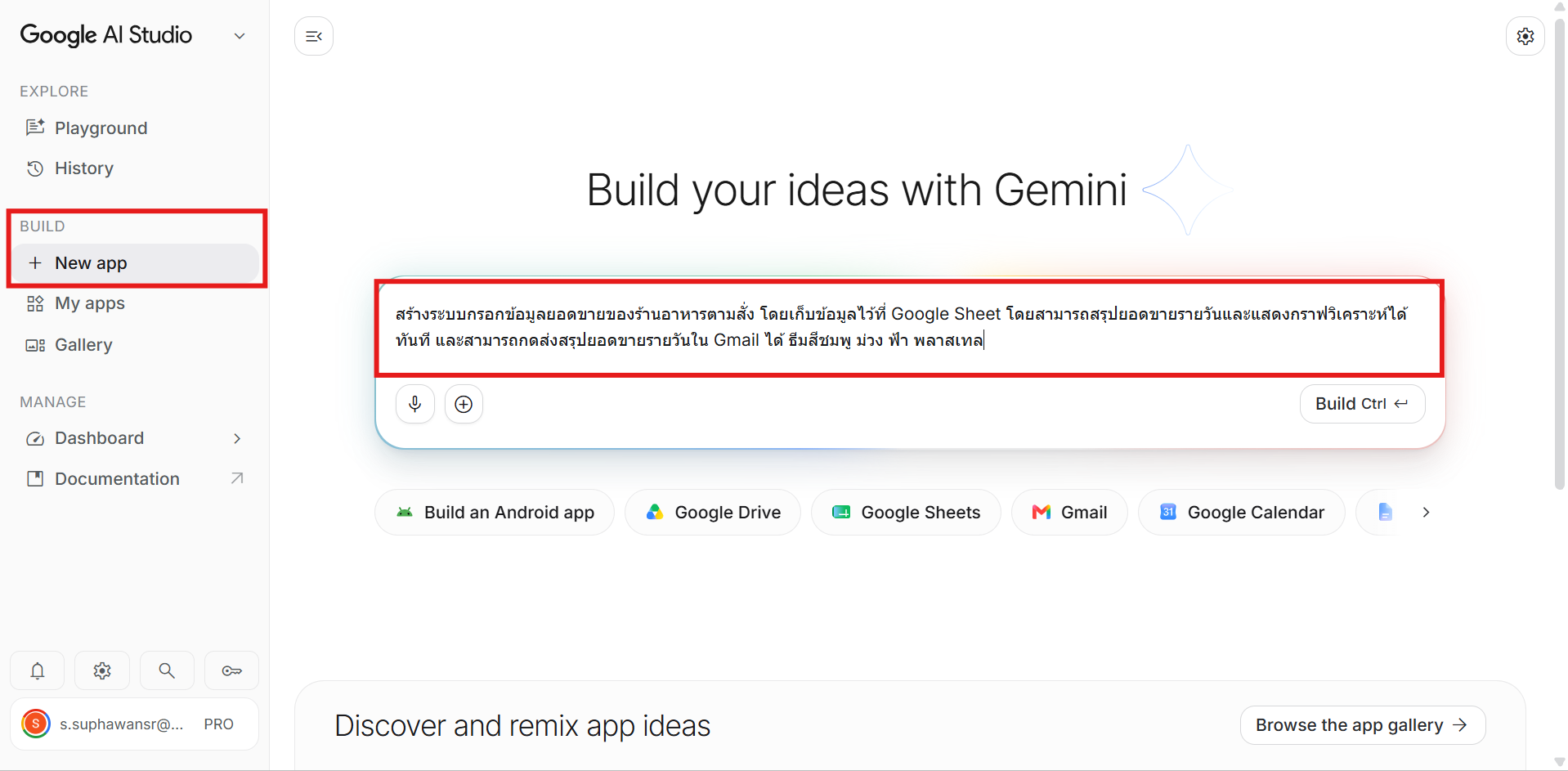
เริ่มต้นเข้าไปที่ Google AI Studio จากนั้นเลือกเมนู Build และกด New app เพื่อเริ่มต้นสร้างแอปพลิเคชันใหม่
ในช่องคำสั่ง ให้พิมพ์รายละเอียดของระบบที่ต้องการสร้างอย่างชัดเจน ตัวอย่างเช่น
“สร้างระบบกรอกข้อมูลยอดขายสำหรับร้านอาหารตามสั่ง สามารถเลือกเมนู ประเภทเนื้อสัตว์ ขนาดอาหาร และคำนวณราคาอัตโนมัติ บันทึกข้อมูลลง Google Sheets แสดงสรุปยอดขายรายวันพร้อมกราฟ และสามารถส่งรายงานสรุปยอดขายเข้า Gmail ได้”
ยิ่งเราอธิบายฟังก์ชันที่ต้องการอย่างละเอียด ระบบก็จะสามารถออกแบบแอปพลิเคชันให้ใกล้เคียงกับการใช้งานจริงมากขึ้น
ขั้นตอนที่ 2 เลือก Google Sheets และ Gmail
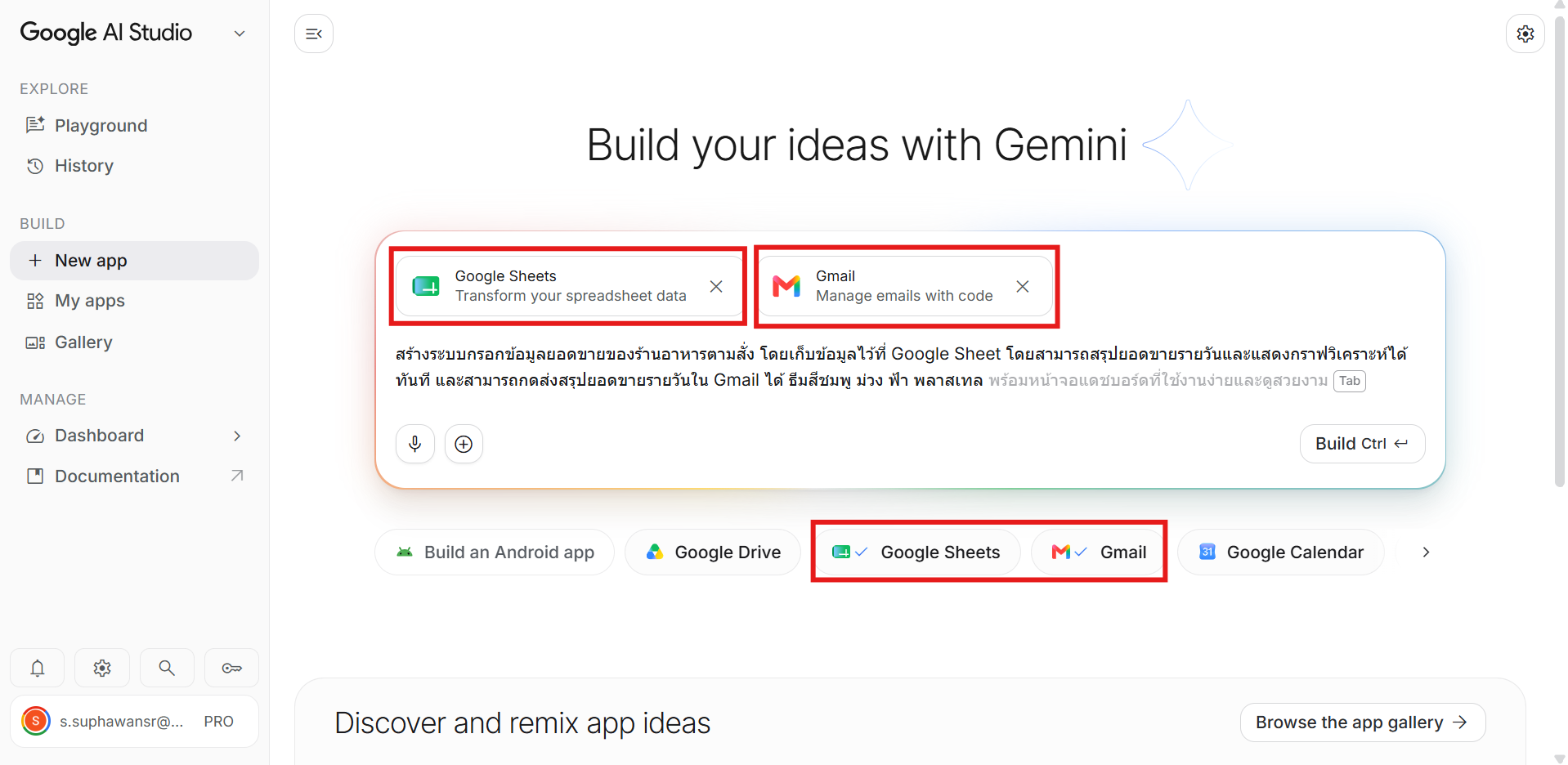
หลังจากกำหนดรายละเอียดของแอปแล้ว ให้เลือกบริการของ Google ที่ต้องการนำมาใช้ร่วมกับระบบ
สำหรับตัวอย่างนี้ ให้เลือก
- Google Sheets สำหรับบันทึกข้อมูลยอดขาย
- Gmail สำหรับส่งอีเมลสรุปรายงาน
จากนั้นกดส่งคำสั่ง เพื่อให้ Gemini เริ่มสร้างแอปพลิเคชันตามรายละเอียดที่ระบุไว้
ระบบจะทำหน้าที่เหมือนโปรแกรมเมอร์ส่วนตัว ช่วยวางโครงสร้าง เขียนโค้ด และออกแบบหน้าตาแอปพลิเคชันให้โดยอัตโนมัติ
ขั้นตอนที่ 3 เลือกรูปแบบแอปที่ต้องการ
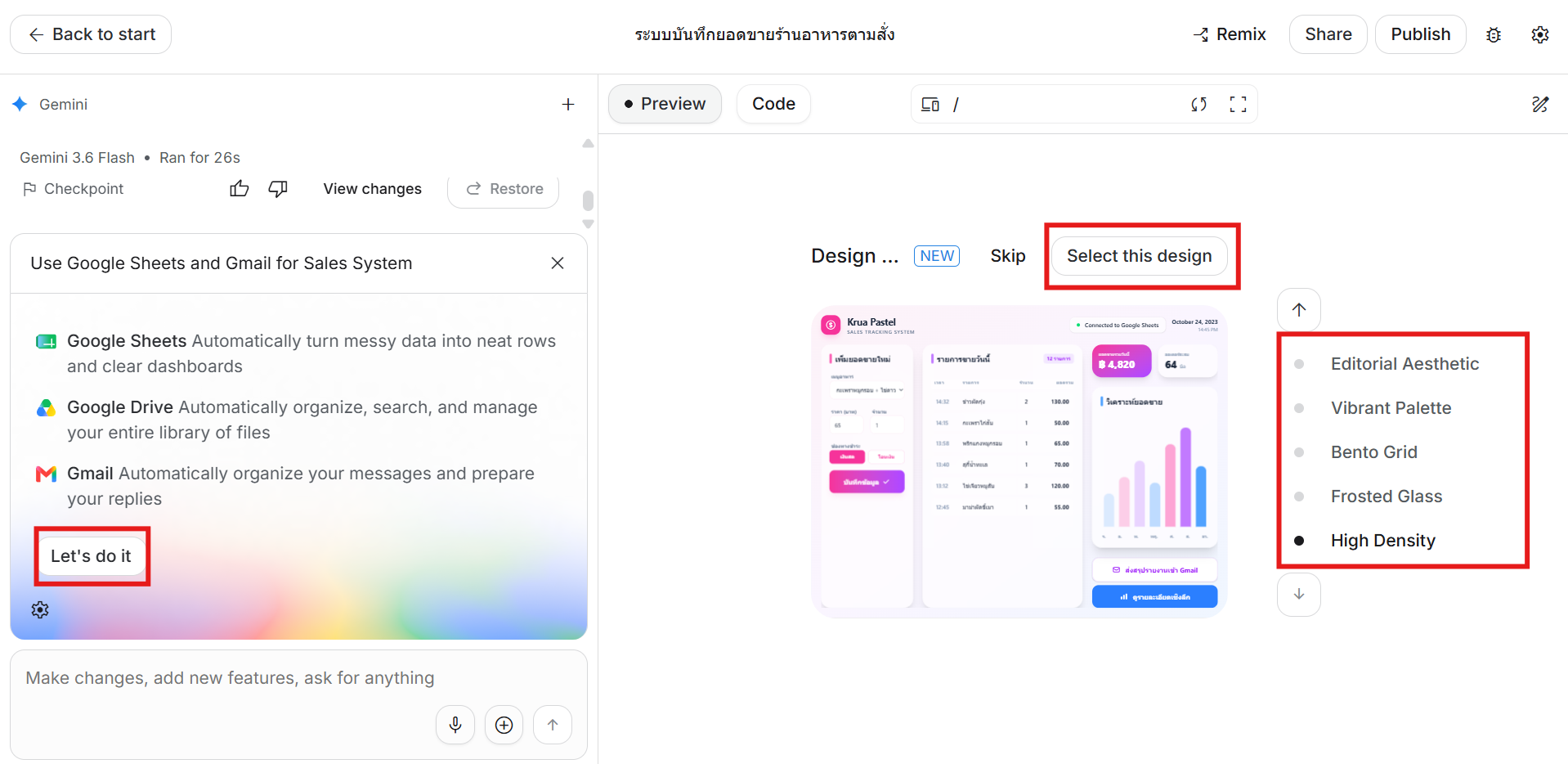
หลังจากระบบประมวลผลแล้ว จะมีตัวอย่างหน้าตาแอปพลิเคชันให้เลือกหลายรูปแบบ
เราสามารถเลือกดีไซน์ที่ชอบ หรือเลือกรูปแบบที่เหมาะกับลักษณะการใช้งานของร้าน เช่น
- แบบฟอร์มกรอกข้อมูลที่ใช้งานง่าย
- ปุ่มขนาดใหญ่ เหมาะสำหรับใช้งานบนแท็บเล็ต
- หน้าแดชบอร์ดที่ดูข้อมูลได้อย่างรวดเร็ว
- การแบ่งเมนูออกเป็นแท็บอย่างชัดเจน
เมื่อเลือกแล้ว ยังสามารถสั่งให้ AI ปรับสี ปรับข้อความ เพิ่มช่องกรอกข้อมูล หรือแก้ไขฟังก์ชันเพิ่มเติมได้ และกดปุ่ม Let's Go เพื่อเริ่มเชื่อมต่อกับ Google Sheet และ Google Gmail
ขั้นตอนที่ 4 ล็อกอินด้วยบัญชี Google
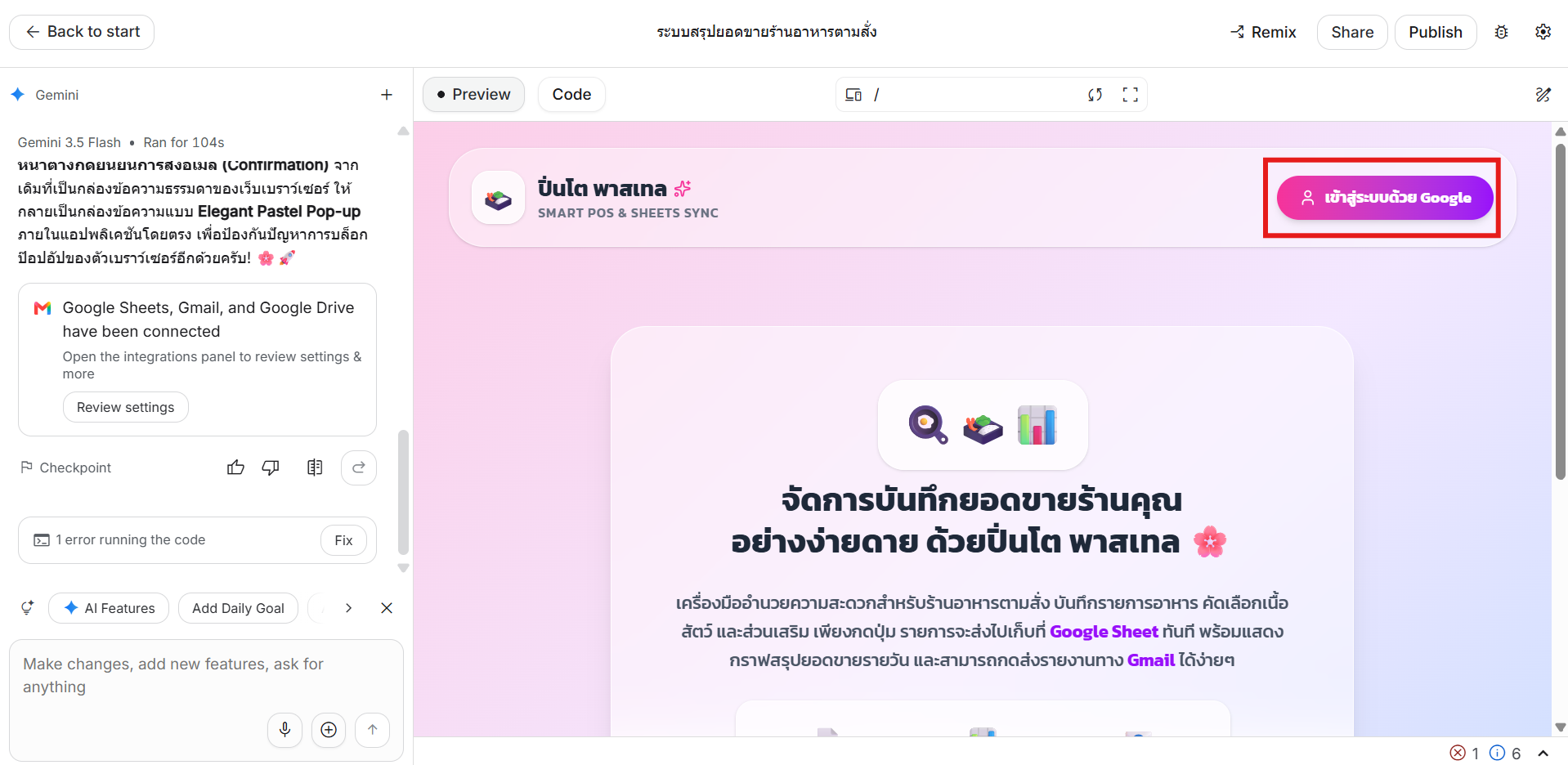
เนื่องจากแอปพลิเคชันต้องใช้งาน Google Sheets และ Gmail ขั้นตอนแรกเมื่อเปิดแอป คือการเข้าสู่ระบบด้วยบัญชี Google
ผู้ใช้งานจะต้องกดอนุญาตให้แอปเข้าถึงบริการที่เกี่ยวข้อง เช่น
- เข้าถึงและสร้างไฟล์ Google Sheets
- เพิ่มข้อมูลลงในตาราง
- อ่านข้อมูลเพื่อสร้างรายงาน
- ส่งอีเมลผ่าน Gmail
ควรตรวจสอบสิทธิ์ที่แอปร้องขอก่อนกดยืนยันทุกครั้ง และควรใช้บัญชีที่เหมาะสมกับการทำงานของร้าน
ขั้นตอนที่ 5 สร้าง Google Sheets สำหรับเก็บข้อมูล
เมื่อล็อกอินเรียบร้อยแล้ว ให้กดปุ่ม สร้างชีตใหม่
ระบบจะสร้างไฟล์ Google Sheets สำหรับเก็บข้อมูลยอดขายให้โดยอัตโนมัติ โดยอาจประกอบด้วยคอลัมน์ต่าง ๆ เช่น
- วันที่และเวลา
- ชื่อเมนู
- ประเภทเนื้อสัตว์
- ขนาดหรือรูปแบบอาหาร
- ราคาต่อรายการ
- จำนวน
- ยอดขายรวม
- วิธีการชำระเงิน
- ผู้บันทึกข้อมูล
การสร้างโครงสร้างตารางให้ชัดเจนตั้งแต่ต้น จะช่วยให้สามารถนำข้อมูลไปสรุปยอด ทำกราฟ หรือวิเคราะห์เพิ่มเติมได้ง่ายขึ้น
ขั้นตอนที่ 6 ทดลองบันทึกออร์เดอร์แรก
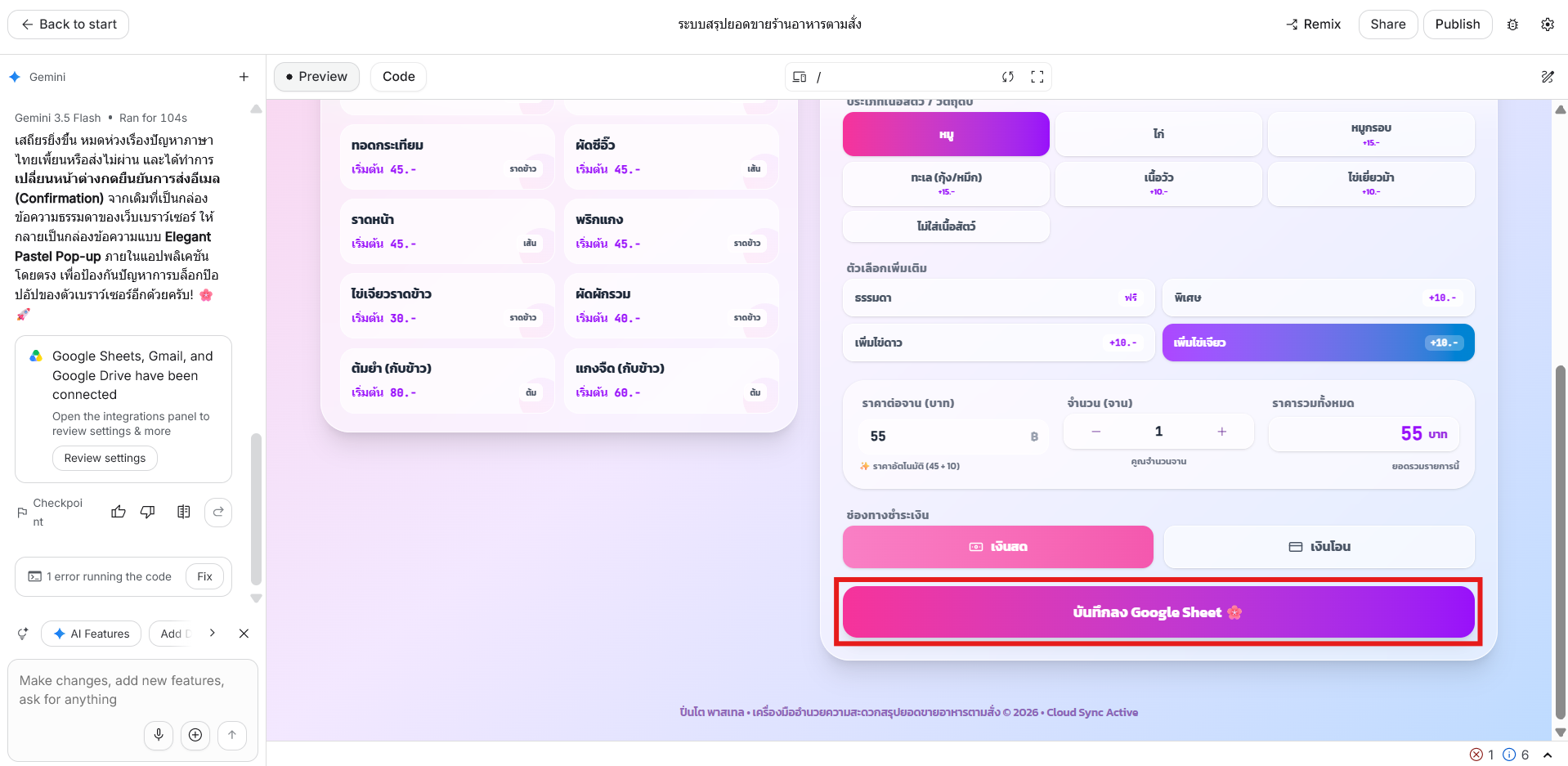
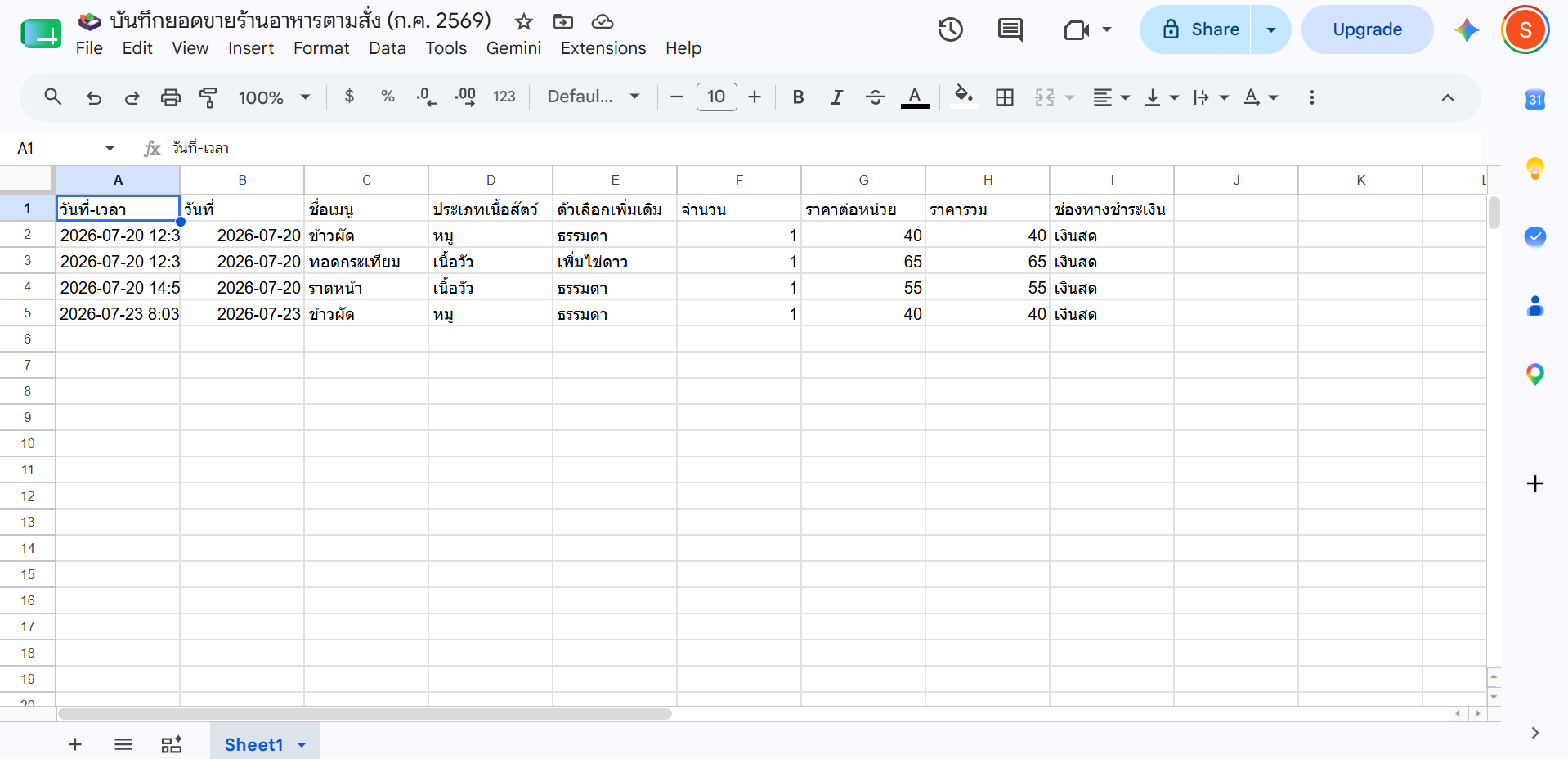
หลังจากสร้างไฟล์ Google Sheets แล้ว เราสามารถเริ่มทดลองบันทึกออร์เดอร์ได้ทันที
ตัวอย่างเช่น
- เลือกเมนูข้าวผัด
- เลือกเนื้อสัตว์เป็นหมู
- เลือกขนาดธรรมดา
ระบบจะคำนวณราคาให้โดยอัตโนมัติ เช่น ราคา 40 บาท
เมื่อตรวจสอบข้อมูลเรียบร้อยแล้ว ให้กดปุ่ม บันทึกลง Google Sheets
จากนั้นลองเปิดไฟล์ Google Sheets ที่ระบบสร้างไว้ จะเห็นว่าข้อมูลออร์เดอร์ถูกเพิ่มลงในตารางเรียบร้อยแล้ว โดยไม่ต้องคัดลอกหรือกรอกข้อมูลซ้ำอีกครั้ง
ข้อมูลที่บันทึกเข้ามาสามารถอัปเดตแบบเรียลไทม์ ทำให้เจ้าของร้านหรือผู้ดูแลระบบสามารถตรวจสอบยอดขายได้ตลอดเวลา
ขั้นตอนที่ 7 ดูสรุปยอดขายและกราฟ
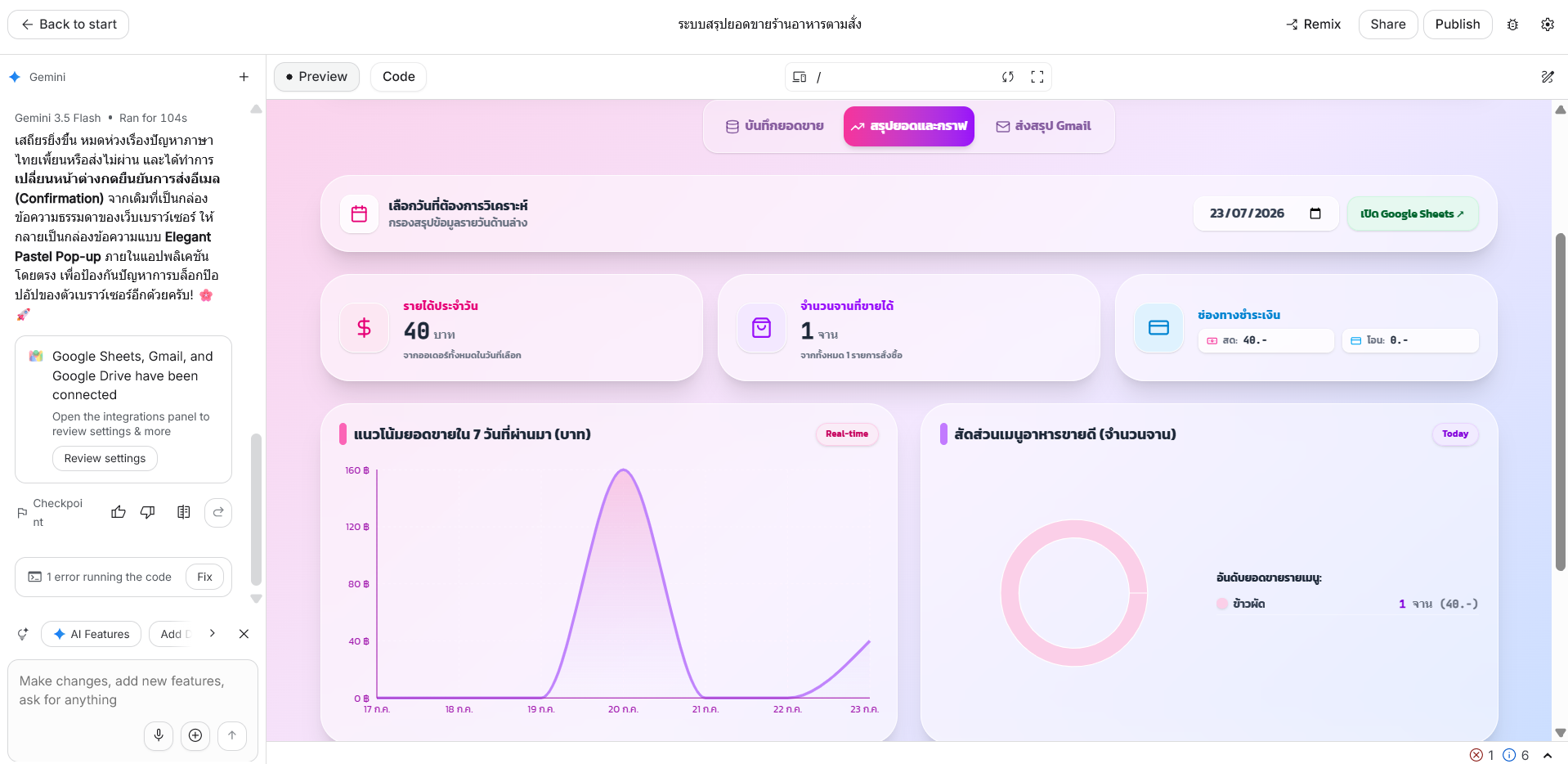
นอกจากการบันทึกข้อมูลแล้ว ระบบยังสามารถนำข้อมูลจาก Google Sheets มาสร้างหน้าแดชบอร์ดได้ด้วย
ให้เข้าไปที่แท็บ สรุปยอดและกราฟ
ภายในหน้าแดชบอร์ดสามารถแสดงข้อมูลสำคัญ เช่น
- ยอดขายรวมประจำวัน
- จำนวนออร์เดอร์ทั้งหมด
- ยอดขายเฉลี่ยต่อออร์เดอร์
- เมนูที่ขายดีที่สุด
- สัดส่วนยอดขายแยกตามเมนู
- สัดส่วนช่องทางการชำระเงิน
- กราฟเปรียบเทียบยอดขายในแต่ละช่วงเวลา
ตัวอย่างเช่น กราฟโดนัทสามารถใช้แสดงสัดส่วนเมนูขายดีของวันนั้น ทำให้ผู้ดูแลร้านมองเห็นได้ทันทีว่าเมนูใดได้รับความนิยมมากที่สุด
ข้อมูลเหล่านี้ช่วยให้ร้านสามารถนำไปวางแผนจัดเตรียมวัตถุดิบ ปรับโปรโมชั่น หรือวิเคราะห์พฤติกรรมการสั่งซื้อของลูกค้าได้ดีขึ้น
ขั้นตอนที่ 8 ส่งรายงานสรุปยอดขายเข้า Gmail
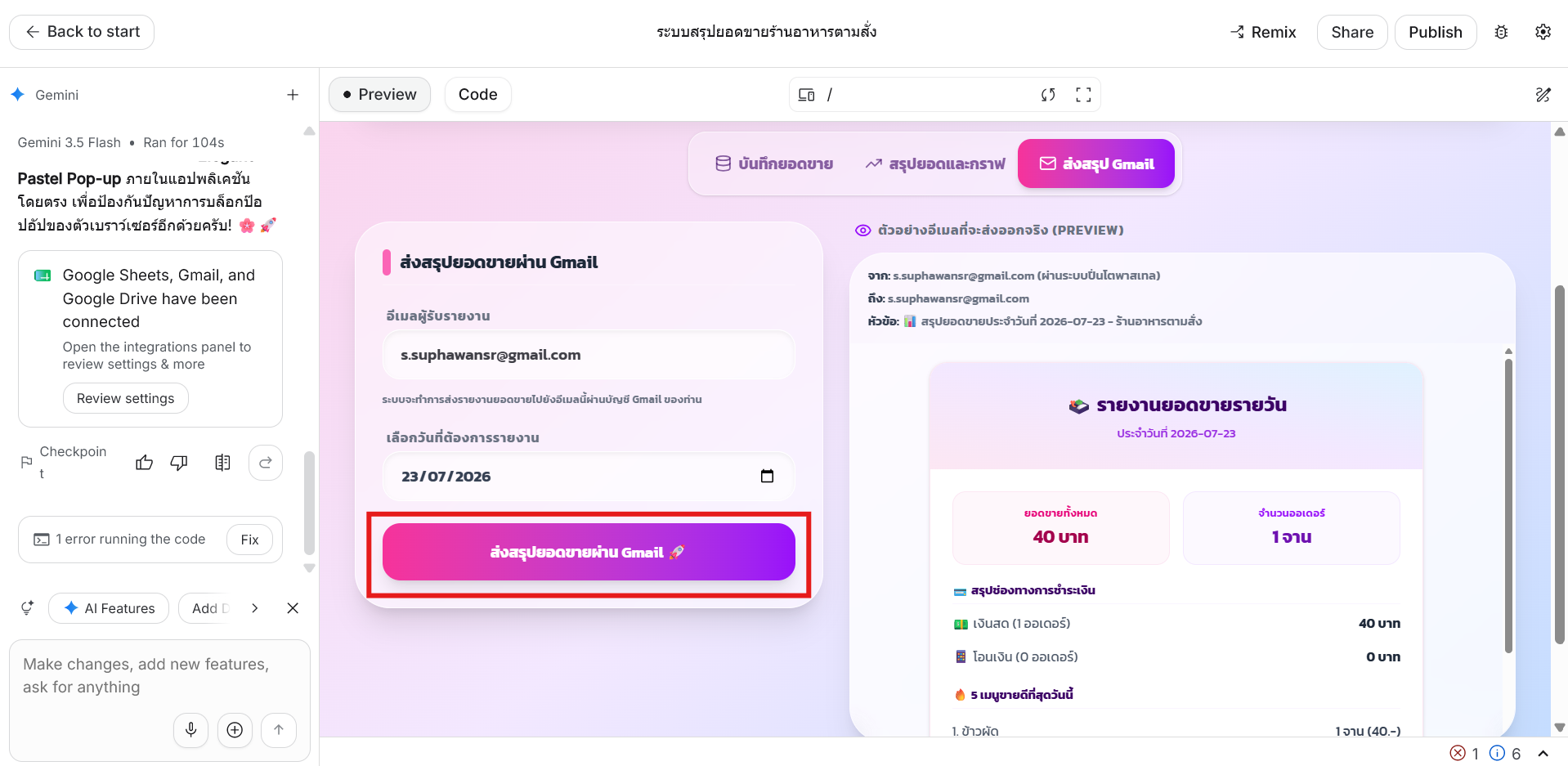
อีกหนึ่งฟีเจอร์สำคัญคือการส่งรายงานสรุปยอดขายทางอีเมล
ให้เข้าไปที่แท็บ ส่งสรุป Gmail จากนั้นกรอกข้อมูลที่ต้องการ ได้แก่
- อีเมลผู้รับ
- วันที่ที่ต้องการสร้างรายงาน
- หัวข้ออีเมล
- ข้อความเพิ่มเติม
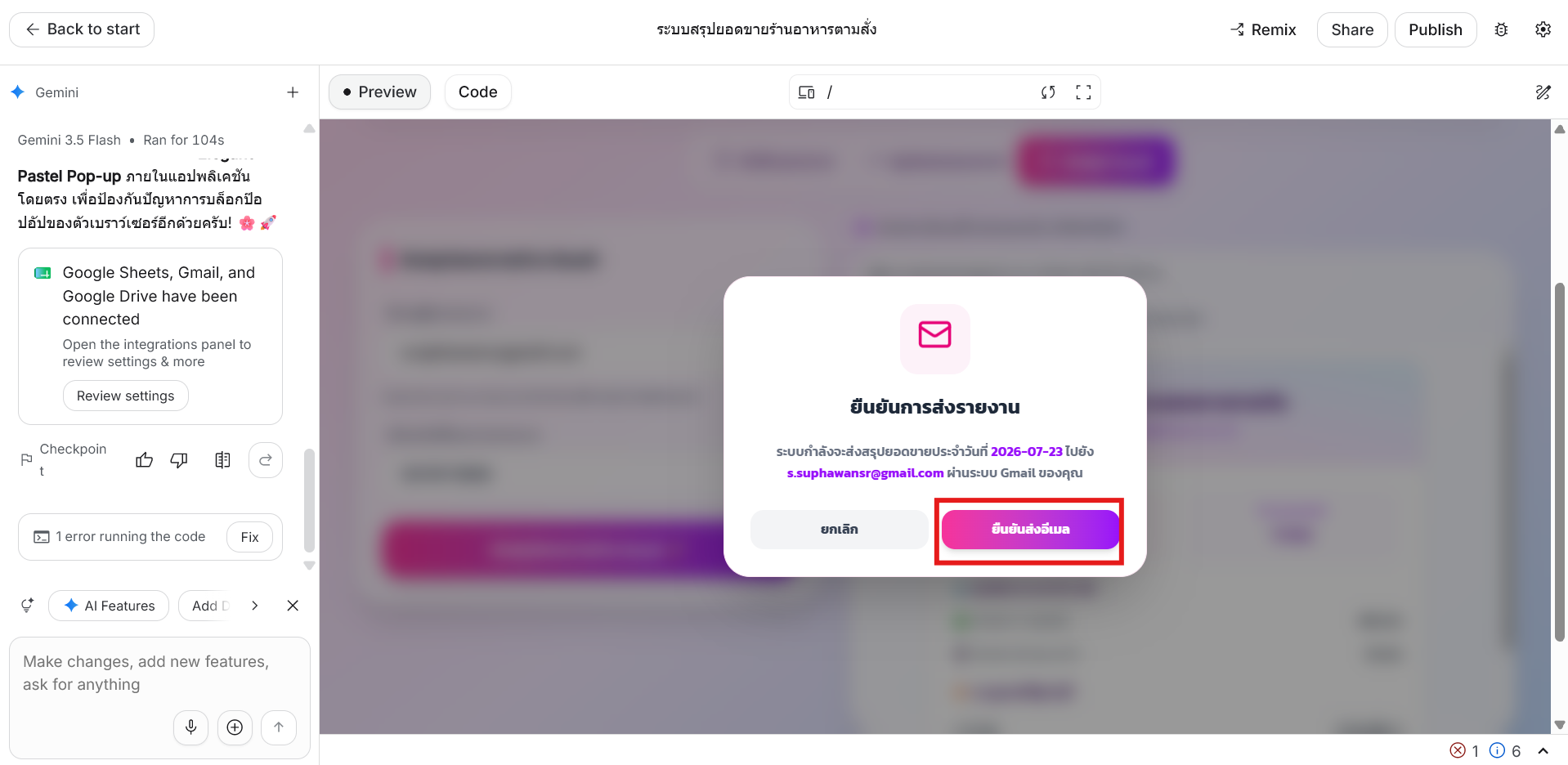
เมื่อตรวจสอบข้อมูลเรียบร้อยแล้ว ให้กดปุ่ม ส่งรายงาน และกดยืนยันอีกครั้ง
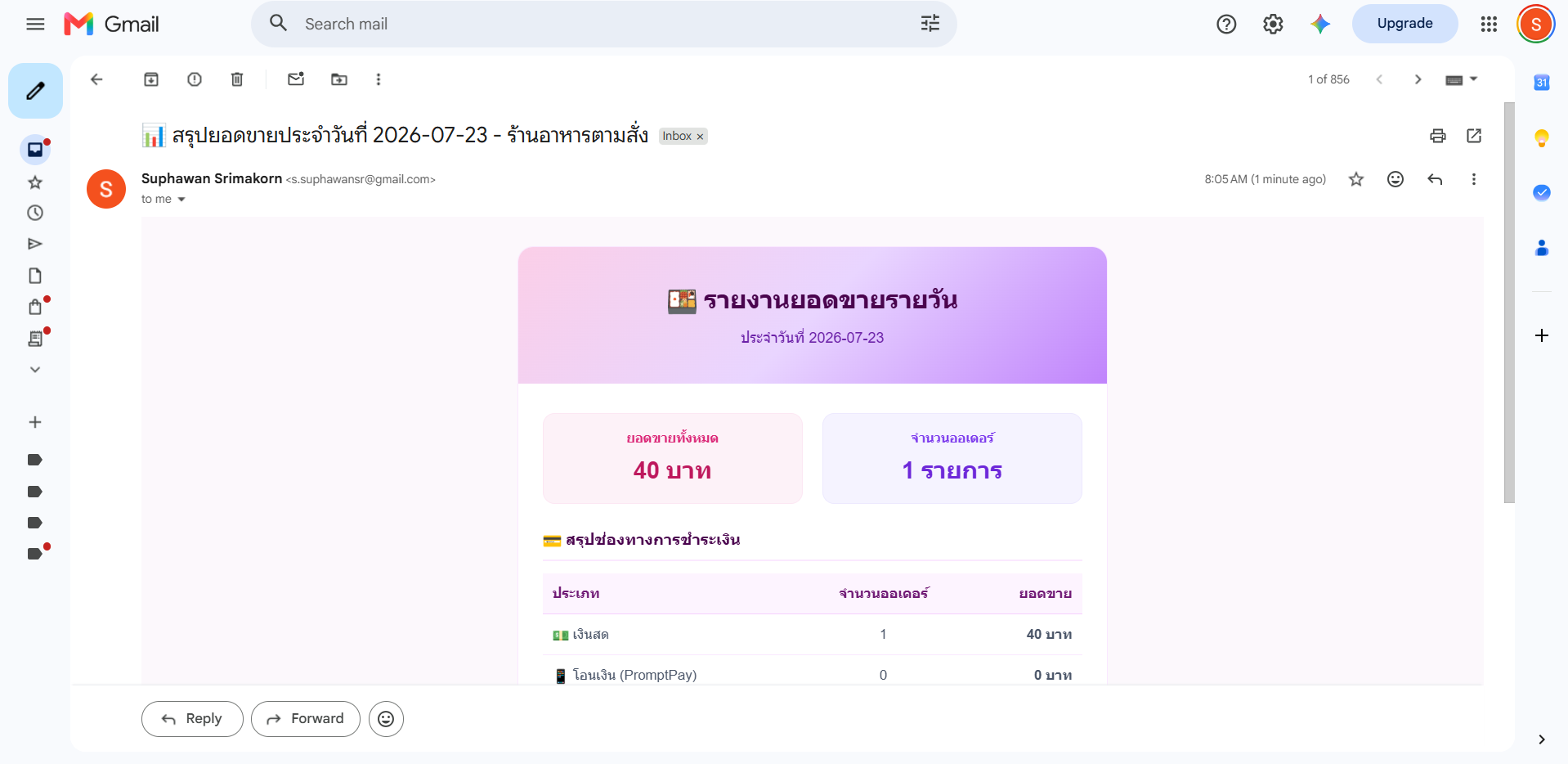
ระบบจะรวบรวมข้อมูลยอดขายของวันที่เลือก นำมาจัดทำเป็นรายงาน และส่งเข้า Gmail โดยอัตโนมัติ
เมื่อเปิดอีเมล ผู้รับจะเห็นข้อมูลสรุปที่จัดรูปแบบไว้อย่างเป็นระเบียบ เช่น
- ยอดขายรวม
- จำนวนออร์เดอร์
- รายการเมนูที่ขาย
- จำนวนที่ขายได้ของแต่ละเมนู
- เมนูขายดี
- รายละเอียดเพิ่มเติมของยอดขาย
วิธีนี้ช่วยลดเวลาในการทำรายงานประจำวัน และทำให้เจ้าของร้านสามารถติดตามผลการขายได้ แม้ไม่ได้อยู่หน้าร้าน
ขั้นตอนที่ 9 Publish แอปเพื่อนำไปใช้งานจริง
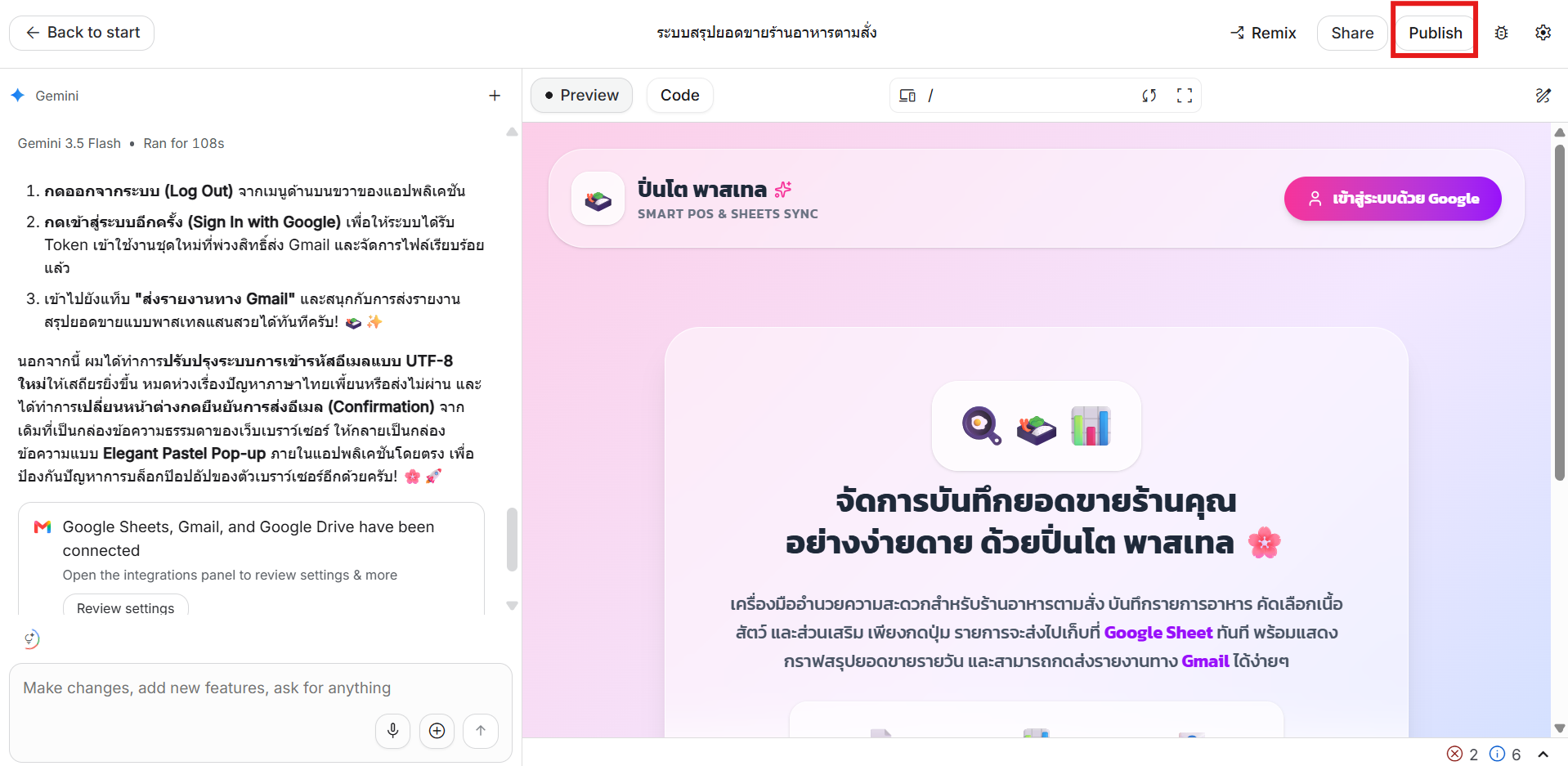
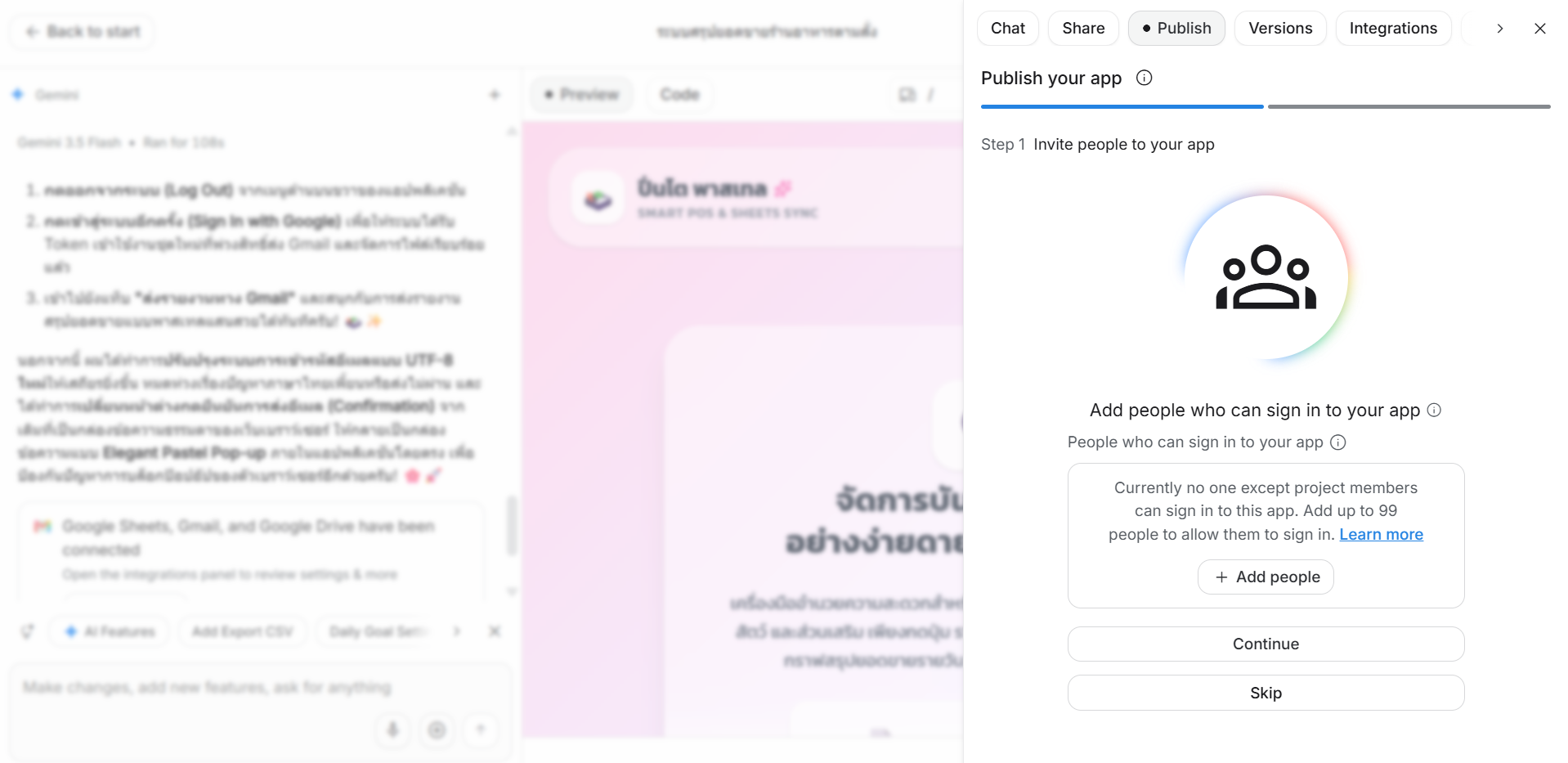
เมื่อทดสอบระบบบันทึกยอดขาย การแสดงกราฟ และการส่งรายงานผ่าน Gmail เรียบร้อยแล้ว ขั้นตอนต่อไปคือการเผยแพร่แอป เพื่อให้สามารถเปิดใช้งานผ่านลิงก์ได้สะดวกมากขึ้น
ให้กดปุ่ม Publish ที่อยู่บริเวณด้านบนของหน้าสร้างแอป จากนั้นตรวจสอบรายละเอียดและการตั้งค่าของแอปให้เรียบร้อย เช่น
- ชื่อแอปพลิเคชัน
- คำอธิบายแอป
- บัญชี Google ที่ใช้เชื่อมต่อ
- สิทธิ์การเข้าถึง Google Sheets และ Gmail
- รูปแบบการเข้าถึงของผู้ใช้งาน
- หน้าตาและการแสดงผลบนโทรศัพท์มือถือ
จากนั้นกดปุ่มยืนยันการ Publish ระบบจะสร้างลิงก์สำหรับเปิดใช้งานแอปให้โดยอัตโนมัติ เราสามารถเลือก Publish เฉพาะรายคนได้โดยการเชิญอีเมล์ หรือกด Publish แบบแชร์ลิงก์สาธารณะ
เราสามารถคัดลอกลิงก์ดังกล่าวไปเปิดบนคอมพิวเตอร์ โทรศัพท์มือถือ หรือแท็บเล็ตได้ รวมถึงส่งลิงก์ให้พนักงานหรือผู้ที่เกี่ยวข้องทดลองใช้งาน
เมื่อลูกค้าหรือพนักงานเปิดแอปเป็นครั้งแรก อาจต้องเข้าสู่ระบบด้วยบัญชี Google และกดอนุญาตสิทธิ์ตามที่แอปร้องขอ เพื่อให้ระบบสามารถบันทึกข้อมูลลง Google Sheets และส่งรายงานผ่าน Gmail ได้
ก่อนนำไปใช้งานจริง ควรทดลองเปิดแอปผ่านลิงก์ที่ Publish แล้ว และตรวจสอบฟังก์ชันสำคัญอีกครั้ง ได้แก่
- การเข้าสู่ระบบด้วยบัญชี Google
- การสร้างและเชื่อมต่อ Google Sheets
- การบันทึกข้อมูลยอดขาย
- การคำนวณราคา
- การอัปเดตข้อมูลแบบเรียลไทม์
- การแสดงสรุปยอดขายและกราฟ
- การส่งรายงานเข้า Gmail
- การแสดงผลบนโทรศัพท์มือถือ
หากพบว่ามีข้อความ หน้าตา หรือฟังก์ชันใดที่ต้องการแก้ไข สามารถกลับไปที่หน้า Build เพื่อสั่งให้ AI ปรับปรุงแอปเพิ่มเติม จากนั้น Publish เวอร์ชันใหม่อีกครั้งได้
เพียงเท่านี้ ระบบเก็บข้อมูลยอดขายก็พร้อมนำไปใช้งานจริงผ่านลิงก์เดียว ช่วยให้พนักงานสามารถบันทึกออร์เดอร์ เจ้าของร้านตรวจสอบยอดขาย และส่งรายงานได้สะดวกมากขึ้นครับ
ตัวอย่างคำสั่งสำหรับใช้สร้างแอป
สามารถนำคำสั่งด้านล่างไปปรับใช้ใน Google AI Studio ได้
“สร้างแอปพลิเคชันระบบบันทึกยอดขายสำหรับร้านอาหารตามสั่ง มีหน้าเข้าสู่ระบบด้วยบัญชี Google มีแบบฟอร์มสำหรับเลือกเมนู ประเภทเนื้อสัตว์ ขนาดอาหาร จำนวน และวิธีการชำระเงิน ระบบต้องคำนวณราคาทั้งหมดอัตโนมัติ และมีปุ่มบันทึกข้อมูลลง Google Sheets
ให้สร้าง Google Sheets ใหม่อัตโนมัติ โดยมีคอลัมน์วันที่ เวลา ชื่อเมนู ประเภทเนื้อสัตว์ ขนาด จำนวน ราคาต่อหน่วย ยอดรวม และวิธีการชำระเงิน
เพิ่มหน้าแดชบอร์ดสำหรับสรุปยอดขายรายวัน แสดงยอดขายรวม จำนวนออร์เดอร์ ยอดขายเฉลี่ยต่อออร์เดอร์ เมนูขายดี และกราฟโดนัทแสดงสัดส่วนยอดขายแยกตามเมนู
เพิ่มหน้าส่งรายงานผ่าน Gmail ให้ผู้ใช้กรอกอีเมล เลือกวันที่ และกดส่งรายงาน ระบบต้องรวบรวมข้อมูลจาก Google Sheets และส่งอีเมลที่มีทั้งยอดรวมและรายละเอียดรายการขาย โดยออกแบบหน้าตาให้เรียบง่าย ใช้งานสะดวก และรองรับการใช้งานบนคอมพิวเตอร์และโทรศัพท์มือถือ”
ประโยชน์ที่ร้านค้าจะได้รับ
ระบบลักษณะนี้ช่วยลดขั้นตอนการทำงานหลายส่วนให้รวมอยู่ในที่เดียว ตั้งแต่การบันทึกข้อมูลไปจนถึงการส่งรายงาน
ประโยชน์ที่เห็นได้ชัด ได้แก่
- ลดการกรอกข้อมูลซ้ำ
- ลดความผิดพลาดจากการคำนวณด้วยมือ
- ตรวจสอบยอดขายได้แบบเรียลไทม์
- ดูข้อมูลย้อนหลังได้สะดวก
- สรุปยอดขายได้รวดเร็ว
- ส่งรายงานให้เจ้าของร้านหรือผู้เกี่ยวข้องได้ทันที
- นำข้อมูลไปวิเคราะห์และวางแผนการขายต่อได้
นอกจากนี้ ยังสามารถนำแนวคิดเดียวกันไปปรับใช้กับธุรกิจประเภทอื่นได้ เช่น ร้านกาแฟ ร้านเบเกอรี ร้านเสื้อผ้า ร้านออนไลน์ หรือธุรกิจบริการ
สิ่งที่สามารถพัฒนาต่อได้
เมื่อระบบพื้นฐานใช้งานได้แล้ว เราสามารถสั่งให้ AI เพิ่มฟีเจอร์อื่น ๆ เพื่อให้เหมาะกับการทำงานจริงมากขึ้น เช่น
- ระบบจัดการสต็อกสินค้า
- แจ้งเตือนเมื่อวัตถุดิบใกล้หมด
- ระบบจัดการลูกค้า
- บันทึกต้นทุนและกำไร
- เปรียบเทียบยอดขายรายวัน รายสัปดาห์ และรายเดือน
- ตั้งเวลาส่งรายงานอัตโนมัติ
- แยกสิทธิ์พนักงานและผู้ดูแลระบบ
- ดาวน์โหลดรายงานเป็นไฟล์ PDF
- เพิ่มช่องค้นหาและตัวกรองข้อมูล
- รองรับหลายสาขา
อย่างไรก็ตาม ก่อนนำไปใช้งานจริง ควรทดสอบทุกฟังก์ชันให้ครบถ้วน โดยเฉพาะการบันทึกข้อมูล การคำนวณราคา สิทธิ์การเข้าถึง และการส่งอีเมล
สรุป
Google AI Studio ช่วยให้การสร้างระบบเก็บข้อมูลยอดขายเป็นเรื่องที่เข้าถึงได้ง่ายขึ้น เราสามารถอธิบายสิ่งที่ต้องการให้ AI ช่วยสร้างแอปพลิเคชัน เชื่อมต่อกับ Google Sheets สำหรับจัดเก็บข้อมูล และใช้ Gmail สำหรับส่งรายงานได้ในระบบเดียว
จากเดิมที่ต้องบันทึกข้อมูล สรุปยอด ทำกราฟ และส่งรายงานด้วยตัวเอง ตอนนี้สามารถลดขั้นตอนทั้งหมดลงได้อย่างมาก ช่วยประหยัดเวลา ลดงานซ้ำ และทำให้การจัดการข้อมูลยอดขายมีประสิทธิภาพมากขึ้น
สิ่งสำคัญคือควรเขียนคำสั่งให้ชัดเจน ระบุฟังก์ชันที่ต้องการอย่างละเอียด และทดสอบระบบก่อนนำไปใช้งานจริง เพื่อให้แอปพลิเคชันทำงานตรงกับรูปแบบธุรกิจของเรามากที่สุด