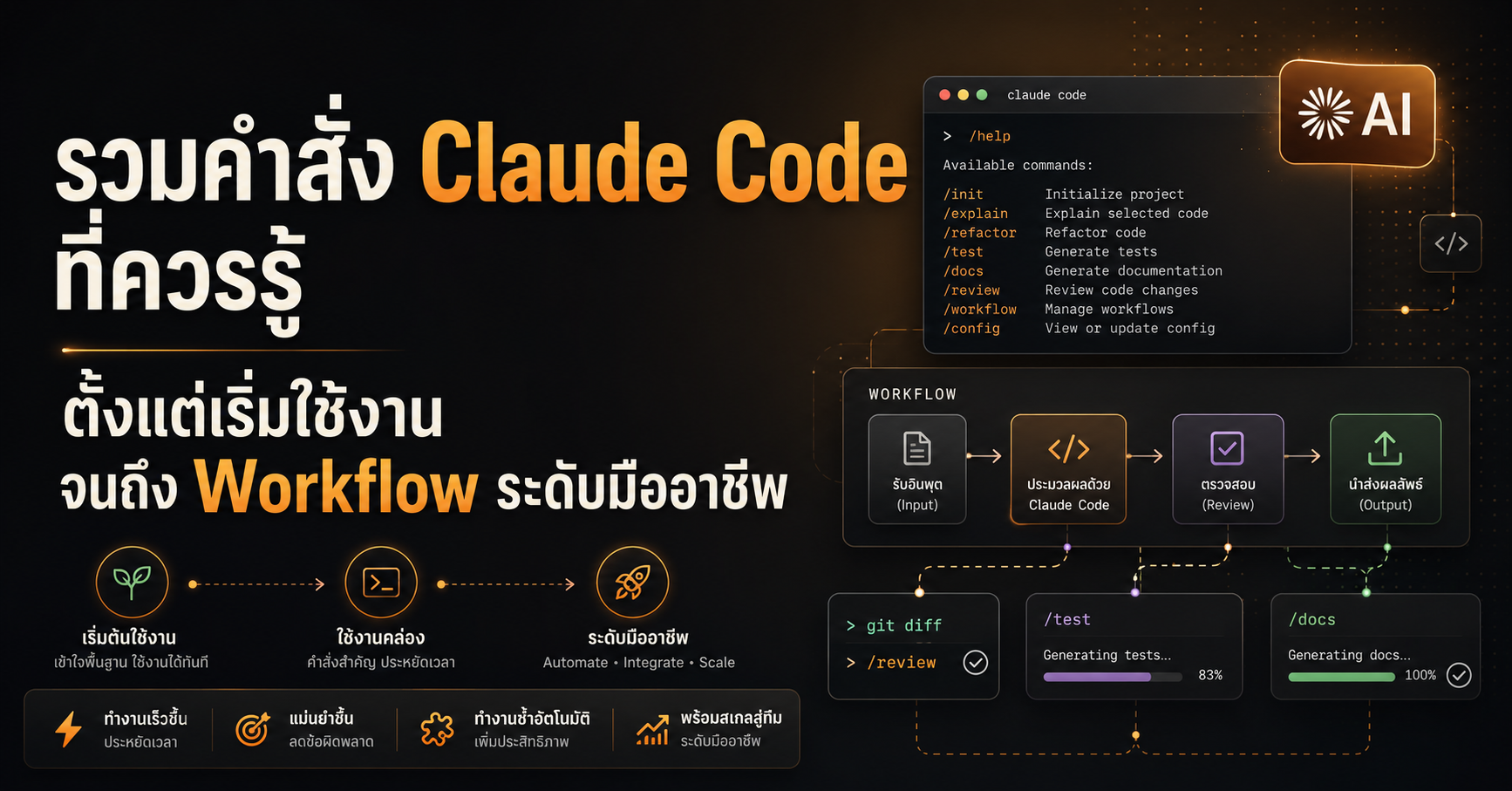
Claude Code ไม่ได้มีเพียงคำสั่ง claude สำหรับเปิดโปรแกรม แต่มีคำสั่งหลายกลุ่มที่ช่วยให้เราควบคุม Session จัดการ Context ตรวจสอบโค้ด ย้อนกลับงาน แบ่งงานแบบขนาน เชื่อม MCP และนำ Claude Code ไปใช้ใน Script หรือระบบ Automation ได้
ปัญหาของผู้เริ่มต้นคือมักจำคำสั่งทั้งหมดรวมกัน จนสับสนว่าคำสั่งใดต้องพิมพ์ใน Terminal และคำสั่งใดต้องพิมพ์หลังจากเปิด Claude Code แล้ว
หลักง่าย ๆ คือ Claude Code มีคำสั่งอยู่สองโลก
คำสั่ง Terminal
เริ่มต้นด้วย claude

คำสั่งภายใน Session
เริ่มต้นด้วย /
ตัวอย่างเช่น
claude --model sonnet
คำสั่งนี้ต้องใช้ใน Terminal ก่อนเปิด Session
ส่วน
/model
ใช้หลังจากเปิด Claude Code แล้ว
เมื่อเข้าใจความแตกต่างนี้ การเรียนรู้คำสั่งอื่นจะง่ายขึ้นมาก
คำสั่ง Terminal สำหรับเริ่มต้น Claude Code
claude
คำสั่งพื้นฐานที่สุด ใช้เปิด Claude Code แบบ Interactive ภายในโฟลเดอร์ปัจจุบัน
claude
Claude จะมองโฟลเดอร์ที่เราอยู่เป็น Working Directory หลัก และสามารถอ่านหรือแก้ไขไฟล์ภายในขอบเขตที่ได้รับอนุญาต
แนวทางใช้งานทั่วไปคือเข้าไปยังโฟลเดอร์โปรเจกต์ก่อน
cd my-project
claude
ควรตรวจสอบโฟลเดอร์ก่อนเปิดทุกครั้ง เพราะการเปิดจากคนละตำแหน่งมีผลต่อไฟล์ที่ Claude มองเห็น การค้นหา CLAUDE.md และประวัติ Session ที่สามารถ Resume ได้
claude "คำสั่งเริ่มต้น"
เราสามารถเปิด Claude Code พร้อมมอบหมายงานแรกได้ทันที
claude "วิเคราะห์โครงสร้างโปรเจกต์นี้และอธิบายวิธีรันระบบ"
Claude จะเปิด Interactive Session และเริ่มทำงานจาก Prompt ที่ส่งเข้าไป
เหมาะกับกรณีที่รู้เป้าหมายอยู่แล้วและไม่ต้องการเปิดโปรแกรมก่อนแล้วค่อยพิมพ์คำสั่งอีกครั้ง
claude -p "คำสั่ง"
-p หรือ --print ใช้รัน Claude Code แบบไม่เข้าสู่หน้าสนทนา Interactive
claude -p "สรุปโครงสร้างโปรเจกต์นี้"
Claude จะรับคำสั่ง ประมวลผล แสดงผลลัพธ์ แล้วจบ Process
รูปแบบนี้เหมาะกับ
- Shell Script
- CI/CD
- Automation
- Batch Processing
- การนำผลลัพธ์ไปส่งต่อให้โปรแกรมอื่น
- งานที่ต้องการคำตอบครั้งเดียวแล้วจบ
ตัวอย่างการตรวจสอบไฟล์ใน Script
claude -p "ตรวจสอบโค้ดที่เปลี่ยนแปลงและสรุปความเสี่ยง"
ถ้าต้องการผลลัพธ์เป็น JSON สามารถใช้
claude -p "สรุปโปรเจกต์นี้" --output-format json
ส่งข้อมูลผ่าน Pipe
Claude Code สามารถรับข้อมูลจากคำสั่งอื่นผ่าน Pipe ได้
cat error.log | claude -p "วิเคราะห์สาเหตุของ Error นี้"
อีกตัวอย่างหนึ่งคือส่ง Git Diff ให้ Claude ตรวจสอบ
git diff | claude -p "ตรวจสอบ Diff นี้และระบุ Bug ที่อาจเกิดขึ้น"
วิธีนี้เหมาะกับ Log ข้อมูลจากคำสั่ง หรือเนื้อหาที่ไม่ต้องการสร้างเป็นไฟล์ใหม่
ต้องระวังไม่ส่ง Secret, Token, Password หรือข้อมูลลูกค้าที่ไม่ควรถูกประมวลผลเข้าไปโดยไม่ตรวจสอบก่อน
คำสั่งสำหรับกลับมาทำงานใน Session เดิม
claude -c
-c หรือ --continue ใช้เปิดบทสนทนาล่าสุดของ Working Directory ปัจจุบัน
claude -c
เหมาะกับกรณีที่เพิ่งปิด Terminal หรือออกจาก Claude Code แล้วต้องการทำงานเดิมต่อ
สามารถส่งคำสั่งต่อไปพร้อมกันได้
claude -c "ทำงานต่อจากแผนเดิมและรัน Test ที่เกี่ยวข้อง"
ข้อควรเข้าใจคือ -c เลือก Session ล่าสุดในบริบทของ Directory ปัจจุบัน ไม่ได้หมายถึง Session ล่าสุดจากทุกโปรเจกต์ในเครื่อง
claude -r
-r หรือ --resume ใช้เลือกหรือเปิด Session ที่ระบุ
claude -r
หากไม่ระบุชื่อ Claude Code จะเปิดตัวเลือก Session
หากตั้งชื่อ Session ไว้แล้ว สามารถเปิดโดยชื่อได้
claude -r "feature-auth"
สามารถ Resume พร้อมส่งคำสั่งใหม่ได้ด้วย
claude -r "feature-auth" "ตรวจสอบสิ่งที่ยังทำไม่เสร็จและทำต่อ"
หลักการจำง่าย ๆ คือ
-c
กลับไป Session ล่าสุดอย่างรวดเร็ว

-r
เลือก Session หรือเปิด Session ที่ระบุชื่อ
claude -n "ชื่อ Session"
ใช้ตั้งชื่อ Session ตั้งแต่เริ่มต้น
claude -n "payment-refactor"
การตั้งชื่อช่วยมากเมื่อทำหลายฟีเจอร์พร้อมกัน เพราะชื่อจะปรากฏในรายการ Resume และบริเวณ Terminal Title
ชื่อที่ดีควรสะท้อนงาน เช่น
fix-login-timeout
add-payment-test
review-auth-security
refactor-order-service
หลีกเลี่ยงชื่อกว้างเกินไป เช่น work, test หรือ new-session เพราะภายหลังจะแยกไม่ออกว่า Session ใดทำเรื่องอะไร
เลือก Model และระดับการคิด
claude --model
ใช้เลือก Model ก่อนเปิด Session
claude --model sonnet
หรือ
claude --model opus
Claude Code รองรับ Model Alias และชื่อ Model แบบเต็มตาม Provider ที่ใช้งาน
คำสั่งนี้เปลี่ยนเฉพาะ Session ที่กำลังเปิด หากต้องการเปลี่ยนระหว่างทำงานสามารถใช้ /model
claude --effort
ใช้กำหนดระดับ Effort สำหรับ Session ปัจจุบัน
claude --effort high
ระดับที่รองรับขึ้นอยู่กับ Model และเวอร์ชัน Claude Code
แนวทางทั่วไปคือใช้ Effort ต่ำหรือปานกลางกับงานง่าย เช่น อธิบายไฟล์หรือแก้ข้อความ และใช้ Effort สูงกับงานที่ต้องวิเคราะห์ Architecture, Debug ปัญหาซับซ้อน หรือ Review การเปลี่ยนแปลงขนาดใหญ่
อย่าตั้งระดับสูงสุดกับทุกงานโดยอัตโนมัติ เพราะอาจใช้เวลาและทรัพยากรมากขึ้นโดยไม่ได้เพิ่มคุณภาพอย่างมีนัยสำคัญในงานง่าย
เริ่มด้วย Plan Mode ก่อนให้แก้ไฟล์
claude --permission-mode plan
เปิด Claude Code ใน Plan Mode
claude --permission-mode plan
ใน Mode นี้ Claude สามารถสำรวจโปรเจกต์ อ่านไฟล์ และวิเคราะห์แนวทาง แต่ยังไม่แก้ Source Code จนกว่าจะได้รับอนุมัติ
เหมาะกับ
- งานที่กระทบหลาย Module
- การเปลี่ยน Architecture
- Database Migration
- Refactoring ขนาดใหญ่
- งานที่ยังไม่แน่ใจขอบเขต
- โปรเจกต์ที่เพิ่งให้ Claude เข้ามาทำครั้งแรก
ตัวอย่าง
claude --permission-mode plan \
  "วิเคราะห์วิธีแยก Payment Module ออกจาก Monolith และเสนอแผนก่อนแก้ไฟล์"
ระหว่างอยู่ใน Session สามารถสลับ Permission Mode ด้วย Shift+Tab ได้เช่นกัน
เปิด Session แยกด้วย Git Worktree
claude -w
-w หรือ --worktree ใช้เปิด Claude Code ใน Git Worktree แยก
claude -w feature-auth
Claude Code จะสร้าง Working Directory แยกประมาณนี้
.claude/worktrees/feature-auth
เหมาะกับการเปิดหลาย Session พร้อมกันโดยไม่ให้แต่ละ Session แก้ไฟล์ใน Working Directory เดียวกัน
ตัวอย่าง
claude -w feature-auth
claude -w fix-checkout
claude -w add-api-tests
แต่ละ Session สามารถทำงานบน Branch และ Working Directory ของตัวเอง แล้วจึง Review และ Merge ภายหลัง
Worktree ช่วยป้องกันการเขียนไฟล์ทับกันระหว่างทำงาน แต่ไม่ได้รับประกันว่าจะไม่มี Merge Conflict ถ้าหลาย Branch แก้โค้ดส่วนเดียวกัน
ใช้ Worktree พร้อม tmux
หากเครื่องมี tmux และต้องการเปิด Session ใน Workspace ที่จัดการแยก สามารถใช้
claude -w feature-auth --tmux
--tmux ต้องใช้ร่วมกับ --worktree
ให้ Claude เข้าถึงโฟลเดอร์เพิ่มเติม
claude --add-dir
โดยปกติ Claude ทำงานจาก Directory หลัก แต่เราสามารถเพิ่ม Directory อื่นให้เข้าถึงได้
claude --add-dir ../shared-library
เพิ่มได้หลายตำแหน่ง
claude --add-dir ../frontend ../backend ../shared
เหมาะกับโปรเจกต์ที่แยกหลาย Repository หรือมี Shared Library อยู่ข้างนอก Working Directory
การเพิ่ม Directory หมายถึงการให้ Claude เข้าถึงไฟล์ในตำแหน่งนั้น จึงควรเพิ่มเฉพาะพื้นที่ที่จำเป็น
นอกจากนี้ Configuration ภายใน .claude/ ของ Directory ที่เพิ่มเข้ามาอาจไม่ได้ถูกค้นพบและโหลดเหมือน Directory หลักโดยอัตโนมัติ
เปิด Session ทำงานเบื้องหลัง
claude --bg
ใช้เริ่ม Session เป็น Background Agent
claude --bg "ตรวจสอบสาเหตุที่ Integration Test ทำงานไม่สม่ำเสมอ"
คำสั่งจะคืน Session ID และปล่อย Terminal ให้เราใช้ทำอย่างอื่นต่อได้
เหมาะกับงานที่ใช้เวลานาน เช่น
- วิเคราะห์ Test ล้มเหลว
- สำรวจ Codebase
- รันงานตรวจสอบขนาดใหญ่
- สร้างรายงาน
- ทำงานอิสระที่ไม่ต้องถามผู้ใช้บ่อย
claude agents
ใช้เปิดหน้าจัดการ Background Sessions และ Agent ที่ทำงานแบบขนาน
claude agents
ถ้าต้องการผลลัพธ์เป็น JSON สำหรับ Script
claude agents --json
claude attach <id>
เชื่อมกลับเข้า Background Session
claude attach 7c5dcf5d
claude logs <id>
ดู Output ล่าสุดของ Background Session
claude logs 7c5dcf5d
claude stop <id>
หยุด Background Session
claude stop 7c5dcf5d
ควรตรวจสอบ Session ID ก่อนหยุด โดยเฉพาะเมื่อมีหลายงานกำลังทำพร้อมกัน
คำสั่งดูเวอร์ชัน อัปเดต และตรวจสอบบัญชี
ดูเวอร์ชัน
claude -v
ควรตรวจสอบเวอร์ชันเมื่อพบว่าคำสั่งในเอกสารไม่ปรากฏหรือทำงานไม่เหมือนตัวอย่าง เพราะ Claude Code มีการเพิ่มและปรับคำสั่งค่อนข้างบ่อย
อัปเดต Claude Code
claude update
ตรวจสอบสถานะการเข้าสู่ระบบ
claude auth status
ถ้าต้องการผลลัพธ์อ่านง่าย
claude auth status --text
เข้าสู่ระบบ
claude auth login
ออกจากระบบ
claude auth logout
คำสั่ง Slash ที่ควรรู้ภายใน Claude Code
หลังเปิด Claude Code แล้ว คำสั่งควบคุมระบบส่วนใหญ่เริ่มด้วย /
เราสามารถพิมพ์เพียง
/
เพื่อดูคำสั่ง Skills, Plugins และ Commands ที่มีอยู่ใน Environment ปัจจุบัน
คำสั่งบางตัวอาจไม่ปรากฏ เพราะขึ้นอยู่กับ Plan, Platform, Version และการเชื่อมต่อที่ติดตั้งไว้
คำสั่งเริ่มต้นและขอความช่วยเหลือ
/help
แสดงความช่วยเหลือและคำสั่งที่มีอยู่
/help
คำสั่งนี้ควรเป็นจุดแรกเมื่อเห็นตัวอย่างคำสั่งจากอินเทอร์เน็ต แต่เครื่องของเราใช้งานไม่ได้ เพราะรายการจริงใน Session ปัจจุบันเชื่อถือได้มากกว่ารายการจากบทความเก่า
/powerup
เปิดบทเรียนแบบ Interactive เพื่อแนะนำความสามารถของ Claude Code
/powerup
เหมาะกับผู้เริ่มต้นหรือผู้ที่ไม่ได้ติดตามฟีเจอร์ใหม่เป็นประจำ
/init
ให้ Claude วิเคราะห์โปรเจกต์และสร้างไฟล์ CLAUDE.md เริ่มต้น
/init
ไฟล์นี้ใช้บันทึกคำสั่ง Build, Test, Coding Convention และกติกาที่ต้องการให้ Claude รับรู้ใน Session ต่าง ๆ
หลังรัน /init ต้องตรวจสอบและปรับไฟล์เอง ไม่ควรถือว่าข้อมูลที่ Claude สร้างขึ้นถูกต้องครบถ้วนทั้งหมด
/memory
ใช้จัดการไฟล์ Memory เช่น CLAUDE.md รวมถึงการตั้งค่า Auto-memory และดูข้อมูล Memory ที่เกี่ยวข้อง
/memory
เหมาะกับการตรวจสอบว่าเราเก็บกติกาของโปรเจกต์ไว้อย่างไร และต้องการแก้ไขไฟล์คำแนะนำใด
คำสั่งวางแผนและควบคุม Permission
/plan
เข้าสู่ Plan Mode จากภายใน Session
/plan
สามารถส่งงานพร้อมกันได้
/plan แยกระบบ Authentication ออกจาก User Service
Claude จะสำรวจและเสนอแผนก่อนแก้ไขไฟล์
/permissions
เปิดหน้าจัดการ Permission
/permissions
สามารถตรวจสอบกฎในกลุ่ม
- Allow
- Ask
- Deny
- Working directories
ควรใช้คำสั่งนี้เมื่อ Claude ถาม Permission ซ้ำบ่อย หรือเมื่อต้องการจำกัดคำสั่งที่ไม่ควรถูกเรียก
อย่าแก้ปัญหา Permission Prompt ด้วยการอนุญาตทุกอย่าง เพราะ Permission เป็นชั้นควบคุมความเสี่ยงที่สำคัญ
คำสั่งเลือก Model และการตั้งค่า
/model
เปิดตัวเลือก Model หรือเปลี่ยน Model ระหว่าง Session
/model
บาง Model สามารถปรับ Effort ในหน้าตัวเลือกเดียวกันได้
/effort
กำหนดระดับ Effort
/effort high
หรือเปิดตัวเลือก
/effort
/config
เปิดหน้าตั้งค่า Claude Code
/config
สามารถปรับเรื่องต่าง ๆ เช่น Model, Theme, Output Style และพฤติกรรมของ Interface
ในเวอร์ชันที่รองรับ สามารถกำหนดค่าบางอย่างโดยตรง เช่น
/config theme=dark
หากต้องการดู Key ที่ตั้งค่าได้
/config --help
/status
ดูสถานะของ Claude Code เช่น Version, Model, Account และ Connectivity
/status
คำสั่งนี้เหมาะกับการตรวจสอบสภาพแวดล้อมก่อนเริ่ม Debug
คำสั่งจัดการ Context
Context เป็นทรัพยากรสำคัญของ Claude Code เพราะเมื่อบทสนทนายาวขึ้น Claude ต้องแบกรับ Prompt, ผลการอ่านไฟล์, Output จากคำสั่ง และประวัติการตัดสินใจจำนวนมาก
/context
แสดงการใช้ Context ปัจจุบัน
/context
หากต้องการดูรายละเอียดเพิ่มเติม
/context all
ใช้ตรวจสอบว่าอะไรใช้พื้นที่ Context มาก เช่น Tool Output, Memory File หรือประวัติการสนทนา
/compact
สรุป Context ที่ผ่านมาให้สั้นลง โดยยังทำงานใน Conversation เดิม
/compact
สามารถระบุสิ่งที่ต้องรักษาไว้ใน Summary
/compact รักษารายละเอียด Architecture การตัดสินใจ และงานที่ยังไม่เสร็จ
ควรใช้เมื่อ Session ยาว แต่ยังต้องการทำงานเดิมต่อ
/clear
เริ่ม Conversation ใหม่ด้วย Context ว่าง
/clear
สามารถตั้งชื่อ Session เดิมก่อนเริ่มใหม่
/clear completed-auth-feature
Conversation เดิมไม่ได้ถูกลบ และยังกลับมาได้ผ่าน /resume
ความแตกต่างสำคัญคือ
/compact
สรุปและทำงานต่อใน Conversation เดิม

/clear
เริ่ม Conversation ใหม่โดยไม่มี Context เดิม
ไม่ควรใช้ /compact เพียงเพื่อเปลี่ยนไปทำงานที่ไม่เกี่ยวข้อง เพราะ Summary ของงานเก่ายังอยู่และอาจสร้าง Context ที่ไม่จำเป็น
/btw
ใช้ถามคำถามสั้น ๆ ที่ไม่ต้องการให้เพิ่มเข้า Conversation หลัก
/btw ไฟล์นี้ใช้ Library อะไรสำหรับ Validation
เหมาะกับคำถามข้างทางที่ต้องการคำตอบเร็ว แต่ไม่อยากให้เรื่องนั้นรบกวน Context หลัก
คำสั่งจัดการ Session
/rename
ตั้งหรือเปลี่ยนชื่อ Session ปัจจุบัน
/rename feature-auth
ควรตั้งชื่อทันทีเมื่อเห็นว่างานจะใช้เวลาหลายรอบหรือจำเป็นต้องกลับมาทำภายหลัง
/resume
เปิด Session Picker หรือ Resume Session ที่ระบุ
/resume
หรือ
/resume feature-auth
/branch
สร้างแขนงของ Conversation ปัจจุบัน เพื่อทดลองแนวทางใหม่โดยไม่ทำให้ต้นฉบับหาย
/branch alternative-auth-design
ข้อควรระวังคือ /branch ในที่นี้หมายถึง Branch ของบทสนทนา ไม่ใช่ Git Branch
หากต้องการแยก Git Working Directory ให้ใช้ claude -w
/fork
ส่งงานข้างเคียงให้ Background Subagent ที่ได้รับ Context จากบทสนทนาปัจจุบัน ขณะที่ Session หลักยังทำงานต่อได้
/fork ตรวจสอบว่าโค้ดส่วน Authentication มีช่องโหว่หรือไม่
แตกต่างจาก /branch ตรงที่ /branch จะพาเราเข้าไปอยู่ในสำเนา Conversation ส่วน /fork ส่งงานให้ Subagent แล้วเรายังคงอยู่ใน Session เดิม
/export
ส่งออกบทสนทนาปัจจุบันเป็น Plain Text
/export
หรือระบุชื่อไฟล์
/export auth-session.txt
เหมาะกับการเก็บรายงาน การตัดสินใจ และประวัติการแก้ปัญหาไว้เป็นเอกสาร
คำสั่งดูและตรวจสอบสิ่งที่ Claude แก้
/diff
เปิดหน้าดู Diff ของไฟล์ที่ยังไม่ได้ Commit
/diff
สามารถดูทั้ง Git Diff ปัจจุบันและการเปลี่ยนแปลงแยกตามรอบที่ Claude ทำงาน
ควรใช้ก่อน Commit ทุกครั้ง โดยเฉพาะงานที่ Claude แก้หลายไฟล์ เพราะ Summary ที่ Claude รายงานอาจไม่ครอบคลุมทุกรายละเอียดของ Diff
/code-review
ตรวจสอบ Code Change ปัจจุบันเพื่อหา Bug และโอกาสปรับปรุง
/code-review
สามารถกำหนดระดับ Effort ตามเวอร์ชันและ Model ที่รองรับ
/code-review high
ถ้าต้องการให้แก้ Findings ที่พบ
/code-review --fix
การใช้ --fix หมายถึง Claude สามารถแก้ Working Tree เพิ่ม จึงควรตรวจ /diff อีกครั้งหลังจบ
/security-review
ตรวจสอบ Pending Changes ด้าน Security
/security-review
ใช้ค้นหาความเสี่ยง เช่น Injection, Authentication, Authorization และ Data Exposure
คำสั่งนี้เป็นตัวช่วย Review ไม่ใช่การรับรองว่าโค้ดปลอดภัยทั้งหมด ระบบสำคัญยังต้องมี Security Test และการตรวจสอบโดยผู้เชี่ยวชาญตามระดับความเสี่ยง
/simplify
ตรวจสอบโค้ดที่เปลี่ยนแปลงเพื่อหาจุดที่ซ้ำซ้อน ซับซ้อน หรือสามารถนำของเดิมกลับมาใช้ได้ แล้วประยุกต์การแก้ไข
/simplify
สามารถระบุเป้าหมายได้
/simplify src/services/payment
/simplify เน้น Cleanup และคุณภาพโครงสร้าง ไม่ได้แทน /code-review ที่เน้นค้นหา Correctness Bug
/review
ใช้ Review GitHub Pull Request
/review
หรือ
/review 123
หากไม่ระบุ PR ระบบสามารถแสดงรายการให้เลือกตาม Environment ที่รองรับ
คำสั่งย้อนกลับการเปลี่ยนแปลง
/rewind
เปิด Checkpoint เพื่อย้อน Conversation หรือ Code ไปยังจุดก่อนหน้า
/rewind
มี Alias เช่น
/undo
และ
/checkpoint
เหมาะกับกรณีที่
- Claude เปลี่ยนแนวทางผิด
- การแก้ไขรอบล่าสุดทำให้ระบบเสีย
- ต้องการทดลองอีกวิธีหนึ่ง
- ต้องการสรุปบทสนทนาจากจุดที่เลือก
ก่อนใช้ควรอ่านตัวเลือกให้ชัดว่าเรากำลังย้อนเฉพาะ Conversation, Code หรือทั้งสองส่วน
Checkpoint ไม่ควรถูกใช้แทน Git Commit การ Commit เป็นระยะยังเป็นระบบควบคุมเวอร์ชันหลักที่ควรมีเสมอ
คำสั่งจัดการงานเบื้องหลังและ Agent
/tasks
ดูสิ่งที่กำลังทำงานเบื้องหลังใน Session ปัจจุบัน
/tasks
ใช้ติดตาม Background Bash Commands, Subagents และงานที่ถูกแยกออกไป
/background
เปลี่ยน Session ปัจจุบันให้ทำงานเป็น Background Agent และคืน Terminal ให้เรา
/background
สามารถส่งคำสั่งสุดท้ายก่อนแยกไปทำงานเบื้องหลัง
/background ทำการทดสอบต่อให้เสร็จและสรุปปัญหาที่พบ
Alias คือ
/bg
/agents
เปิดหน้าจัดการ Agent Configuration
/agents
เหมาะกับผู้ที่สร้าง Custom Agents หรือใช้ Claude หลายบทบาท เช่น Builder, Tester และ Reviewer
/batch
ใช้กับการเปลี่ยนแปลงขนาดใหญ่ที่สามารถแยกเป็นหน่วยงานอิสระได้
/batch ย้าย Component ใน src/ จาก Library เดิมไปยัง Design System ใหม่
Claude จะสำรวจ Codebase แยกงานเป็นหลายหน่วย เสนอแผน และเมื่ออนุมัติแล้วสามารถรัน Subagent แต่ละตัวใน Git Worktree แยกกัน
คำสั่งนี้ต้องใช้กับ Git Repository และเหมาะกับงานที่แบ่งขอบเขตได้จริง ไม่ควรใช้กับงานที่ทุกหน่วยต้องแก้ไฟล์ส่วนกลางชุดเดียวกัน เพราะอาจสร้าง Merge Conflict จำนวนมาก
คำสั่ง MCP, Plugin, Skills และ Hooks
/mcp
เปิดหน้าจัดการ MCP Server และการเชื่อมต่อ
/mcp
สามารถเปิดหรือปิด Server ได้ตามรูปแบบที่รองรับ
/mcp enable server-name
/mcp disable server-name
/mcp reconnect server-name
MCP ทำให้ Claude Code ใช้เครื่องมือและข้อมูลจากระบบภายนอก แต่ทุก Server ที่เพิ่มเข้ามาอาจขยายขอบเขตข้อมูลและการกระทำที่ Claude เข้าถึงได้ จึงควรติดตั้งจากแหล่งที่เชื่อถือได้
/plugin
จัดการ Plugin
/plugin
หรือใช้ Subcommand เช่น
/plugin list
/plugin install
/plugin enable
/plugin disable
ความสามารถจริงของ Plugin ขึ้นอยู่กับ Plugin ที่ติดตั้ง
/skills
แสดง Skills ที่มีอยู่
/skills
Skills คือชุดคำแนะนำหรือ Workflow ที่ Claude เรียกใช้เมื่อเกี่ยวข้อง หรือผู้ใช้เรียกผ่านชื่อคำสั่งโดยตรง
เหมาะกับการสร้างขั้นตอนมาตรฐาน เช่น Code Review, Deployment Checklist หรือการสร้างเอกสารเฉพาะรูปแบบของทีม
/hooks
แสดง Hook Configuration
/hooks
ใช้ตรวจสอบว่า Event ใดมี Hook ทำงานอยู่ เช่น ก่อนใช้ Tool หลังแก้ไฟล์ หรือเมื่อ Session หยุด
คำสั่งนี้เหมาะกับการตรวจสอบและ Debug การตั้งค่า ไม่ได้หมายความว่า Hook ทุกตัวปลอดภัย Script ของ Hook ยังต้องได้รับการ Review เช่นเดียวกับโค้ดส่วนอื่น
คำสั่งวิเคราะห์ปัญหา Claude Code
/doctor
ตรวจสอบการติดตั้งและ Configuration
/doctor
เหมาะกับปัญหา เช่น
- Claude Code เริ่มทำงานผิดปกติ
- Integration ไม่เชื่อมต่อ
- Settings มีปัญหา
- คำสั่งบางอย่างใช้ไม่ได้
- Environment ไม่ครบ
ในหน้าผลลัพธ์อาจมีตัวเลือกให้ Claude ช่วยแก้ปัญหาที่ตรวจพบ
/debug
เริ่มเก็บ Debug Log และช่วยวิเคราะห์ปัญหาใน Session
/debug
สามารถอธิบายปัญหาให้เจาะจง
/debug Hook ไม่ทำงานหลัง Claude แก้ไฟล์
หากปัญหาเกิดตั้งแต่ก่อนเปิด Session ควรเปิดด้วย Terminal Flag
claude --debug
หรือระบุไฟล์ Log
claude --debug-file /tmp/claude-debug.log
claude --safe-mode
เปิด Claude Code โดยปิด Customization จำนวนมาก เพื่อทดสอบว่าปัญหาเกิดจาก CLAUDE.md, Skills, Hooks, Plugins, MCP หรือ Configuration ที่เพิ่มเข้ามาหรือไม่
claude --safe-mode
หาก Claude Code ทำงานปกติใน Safe Mode มีความเป็นไปได้ว่าปัญหาเกิดจาก Customization บางตัว ไม่ใช่ตัวติดตั้งหลัก
คำสั่งตรวจสอบการใช้งาน
/usage
แสดงการใช้งาน Session, Plan Limit และ Activity Stats ตามสิทธิ์ที่บัญชีรองรับ
/usage
Alias ได้แก่
/cost
และ
/stats
ข้อมูลที่แสดงอาจแตกต่างตามประเภทบัญชีและ Provider
/status
ดู Version, Model, Account และสถานะการเชื่อมต่อ
/status
ควรบันทึกข้อมูลส่วนนี้เมื่อส่ง Bug Report เพราะช่วยให้ระบุ Environment ที่เกิดปัญหาได้
คำสั่งลัดที่ไม่ใช่ Slash Command แต่ควรรู้
@ อ้างอิงไฟล์
พิมพ์ @ แล้วตามด้วยชื่อไฟล์
ตรวจสอบ @src/auth/login.ts และหา Edge Case
Claude Code จะแสดง File Autocomplete และนำไฟล์ที่เลือกมาเป็น Context
วิธีนี้แม่นยำกว่าการบอกว่า “ดูไฟล์ Login” โดยไม่ระบุ Path
! รัน Shell Command โดยตรง
พิมพ์ ! นำหน้าคำสั่ง
!git status
หรือ
!pnpm test
Output จะถูกเพิ่มเข้ามาใน Session และ Claude สามารถตอบสนองต่อผลลัพธ์นั้นได้
ก่อนใช้คำสั่งที่แก้ไขหรือลบข้อมูล ต้องตรวจสอบให้แน่ใจเช่นเดียวกับการรันใน Terminal ปกติ
Shift+Tab สลับ Permission Mode
ใช้หมุนเวียน Permission Mode ที่มีอยู่ใน Environment ปัจจุบัน เช่น Default, Auto Accept Edits หรือ Plan
เหมาะกับการเริ่มจาก Plan ก่อน แล้วเปลี่ยนไปอนุญาตให้ Claude Implement หลังตรวจแผนแล้ว
Ctrl+C
ใช้หยุด Operation ที่กำลังทำงาน หรือเคลียร์ข้อความใน Prompt
หากไม่มีงานกำลังรัน การกดครั้งแรกจะเคลียร์ Input และการกดอีกครั้งสามารถออกจาก Claude Code ได้
Ctrl+D
ออกจาก Claude Code ด้วย EOF Signal
Ctrl+B
ส่ง Bash Tool Invocation ที่กำลังทำงานไป Background
ผู้ใช้ tmux อาจต้องกด Ctrl+B ซ้ำ เนื่องจาก tmux ใช้คีย์นี้เป็น Prefix
Ctrl+R
ค้นหา Prompt หรือ Command History ย้อนหลัง
เหมาะกับการเรียก Prompt ที่เคยใช้กลับมาแก้ไข แทนการพิมพ์ใหม่ทั้งหมด
Workflow ตัวอย่างที่ใช้คำสั่งร่วมกัน
เริ่มฟีเจอร์ใหม่อย่างปลอดภัย
เปิด Worktree พร้อม Plan Mode และตั้งชื่อ Session
claude -w feature-auth \
  -n "feature-auth" \
  --permission-mode plan
จากนั้นให้ Claude วิเคราะห์และเสนอแผน
วิเคราะห์ระบบ Authentication ปัจจุบัน
เสนอแผนเพิ่ม Login ด้วย Magic Link
ยังไม่ต้องแก้ไฟล์
เมื่อตรวจแผนแล้วจึงสลับ Mode ด้วย Shift+Tab
หลังทำงานเสร็จตรวจสอบตามลำดับ
/diff
/code-review
/security-review
จากนั้นรัน Test ที่เกี่ยวข้องก่อน Commit
Session เริ่มยาวและ Context ใกล้เต็ม
ตรวจสอบก่อนว่าอะไรใช้ Context
/context all
ถ้ายังเป็นงานเดิม ให้ Compact
/compact รักษา Architecture ข้อสรุป และรายการงานที่เหลือ
ถ้ากำลังจะเปลี่ยนไปทำงานคนละเรื่อง ให้ตั้งชื่อ Session แล้ว Clear
/rename completed-checkout-fix
/clear
Claude Code ทำงานผิดปกติหลังติดตั้ง Plugin
ตรวจสอบสถานะและ Configuration
/status
/doctor
ดู Plugin และ Hook ที่เปิดอยู่
/plugin list
/hooks
จากนั้นออกและเปิดใหม่ด้วย Safe Mode
claude --safe-mode
หาก Safe Mode ทำงานปกติ ให้ค่อย ๆ เปิด Customization กลับทีละตัวเพื่อหาสาเหตุ
ทำงานหลายเรื่องพร้อมกัน
เปิด Worktree แยก
claude -w feature-auth -n feature-auth
claude -w fix-checkout -n fix-checkout
claude -w api-tests -n api-tests
ถ้ามีงานวิเคราะห์ที่ไม่ต้องโต้ตอบมาก สามารถส่งเป็น Background Session
claude --bg \
  -n "security-audit" \
  "ตรวจสอบ Authentication Module และสรุปความเสี่ยง"
ติดตามทั้งหมดด้วย
claude agents
15 คำสั่งที่ควรจำก่อน
หากยังไม่ต้องการจำทั้งหมด ให้เริ่มจากรายการนี้
claude
เปิด Claude Code

claude -c
ทำ Session ล่าสุดต่อ

claude -r
เลือก Session เดิม

claude -p
รันครั้งเดียวแล้วจบ

claude -w
สร้าง Worktree แยก

/init
สร้าง CLAUDE.md เริ่มต้น

/plan
วางแผนก่อนแก้ไฟล์

/permissions
จัดการสิทธิ์

/context
ตรวจสอบ Context

/compact
ย่อ Context แล้วทำงานต่อ

/clear
เริ่ม Conversation ใหม่

/diff
ดูสิ่งที่เปลี่ยนแปลง

/code-review
ตรวจ Bug และคุณภาพโค้ด

/rewind
ย้อนกลับไป Checkpoint

/doctor
ตรวจสอบการติดตั้งและ Configuration
คำสั่งที่ควรใช้ด้วยความระมัดระวัง
คำสั่งต่อไปนี้ไม่ได้เป็นคำสั่งต้องห้าม แต่มีผลต่อความปลอดภัย ข้อมูล หรือขอบเขตการทำงานมากกว่าคำสั่งทั่วไป
--dangerously-skip-permissions
คำสั่งนี้ข้าม Permission Prompt และเทียบเท่าการเริ่มด้วย Permission Mode แบบ Bypass
claude --dangerously-skip-permissions
ไม่ควรใช้เป็นค่าปกติในเครื่องที่มีข้อมูลสำคัญ หรือในโปรเจกต์ที่ยังไม่เข้าใจคำสั่งและ Hook ทั้งหมด
--system-prompt
คำสั่งนี้แทนที่ Default System Prompt
claude --system-prompt "You are a Python expert"
ต่างจาก --append-system-prompt ซึ่งเพิ่มคำสั่งต่อท้าย Default Prompt
การแทนที่ System Prompt หมายถึง Default Tool Guidance, Safety Instructions และ Coding Convention บางส่วนไม่ได้ถูกเก็บไว้ ผู้ใช้จึงต้องรับผิดชอบ Context ที่จำเป็นเอง
สำหรับงานทั่วไปควรใช้
claude --append-system-prompt "Always use TypeScript"
มากกว่าการแทนที่ทั้งหมด
claude project purge
ใช้ลบ Local Claude Code State ของโปรเจกต์ เช่น Transcript, Task List, Debug Log และประวัติที่เกี่ยวข้อง
ควร Preview ก่อนด้วย
claude project purge ~/work/repo --dry-run
อย่าใช้ --yes หรือ --all จนกว่าจะตรวจสอบว่าต้องการลบข้อมูลใดจริง
อย่าจำคำสั่งจากบทความเพียงอย่างเดียว
Claude Code มีการอัปเดตบ่อย คำสั่งใหม่อาจถูกเพิ่ม พฤติกรรมอาจเปลี่ยน หรือคำสั่งบางตัวอาจถูกถอดออก
วิธีตรวจสอบที่ควรใช้คือ
claude -v
ตรวจ Version
/help
ดูคำสั่งใน Session ปัจจุบัน
/
เปิด Command Menu
และตรวจ Release Notes ด้วย
/release-notes
นอกจากนี้ ไม่ใช่ทุกคำสั่งจะปรากฏให้ผู้ใช้ทุกคน บางคำสั่งต้องใช้ระบบปฏิบัติการเฉพาะ แผน Claude.ai, GitHub CLI, Git Repository, Browser Integration หรือ Claude Code เวอร์ชันขั้นต่ำ
เป้าหมายจึงไม่ใช่การจำทุกคำสั่ง แต่คือการรู้ว่าคำสั่งแต่ละกลุ่มช่วยแก้ปัญหาอะไร
เมื่อเรารู้จักคำสั่งสำหรับจัดการ Session, Context, Permission, Review, Worktree และ Background Agents แล้ว Claude Code จะเปลี่ยนจาก Chatbot ใน Terminal ไปเป็นสภาพแวดล้อมทำงานที่สามารถวางแผน ลงมือ ตรวจสอบ ย้อนกลับ และประสาน AI หลายตัวได้อย่างเป็นระบบ