หลายคนใช้ ChatGPT ทำงานกับเว็บไซต์อยู่ทุกวัน แต่ Workflow ที่คุ้นเคยมักเป็นแบบเดิม ๆ คือ เปิดเว็บไซต์หนึ่งแท็บ เปิด ChatGPT อีกแท็บ แล้วคอย Copy ข้อมูลจากฝั่งหนึ่งไปวางอีกฝั่งหนึ่ง
ถ้าต้องเทียบข้อมูลหลายเว็บไซต์ ขั้นตอนก็ยิ่งเพิ่มขึ้น ทั้งเปิดหลายแท็บ คัดข้อความ จับภาพหน้าจอ สลับหน้าต่าง แล้วค่อยกลับมาให้ AI ช่วยสรุปหรือวิเคราะห์อีกที
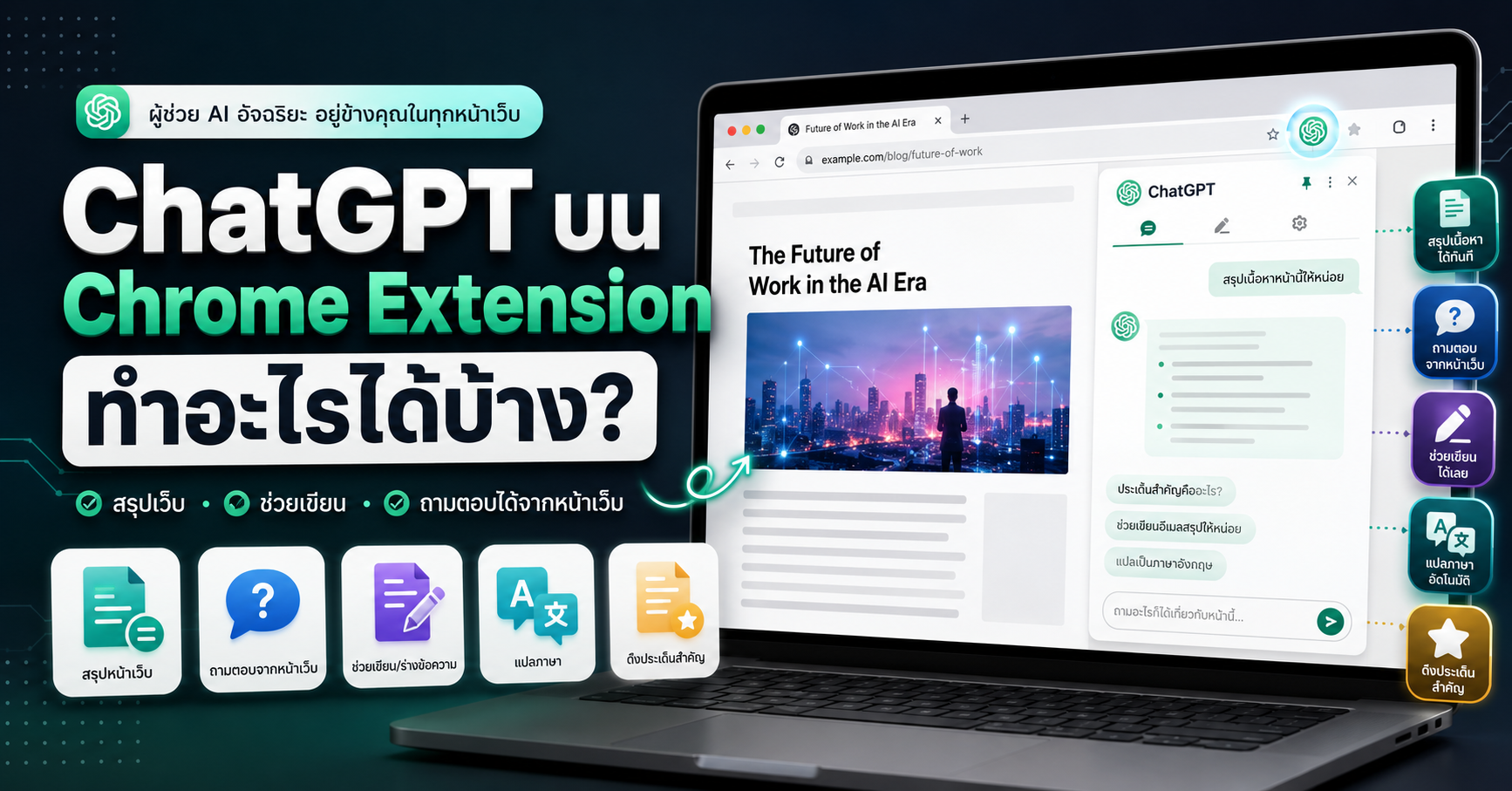
แต่ตอนนี้ OpenAI มี ChatGPT Chrome Extension ที่ช่วยให้ ChatGPT เข้ามาทำงานร่วมกับ Chrome ที่เราใช้อยู่จริงได้โดยตรง และนี่เป็นจุดที่ทำให้การใช้งาน ChatGPT เริ่มเปลี่ยนจาก “AI ที่รอให้เราส่งข้อมูลให้” ไปสู่ “AI ที่เข้ามาอยู่ใน Workflow การทำงานบนเว็บมากขึ้น”
ไม่ต้องแยก ChatGPT ออกจากเว็บไซต์เหมือนเดิม
จุดเด่นของ ChatGPT Chrome Extension คือ เราสามารถเปิด ChatGPT เป็น Side Chat อยู่ข้างหน้าเว็บไซต์ที่กำลังใช้งานได้
แทนที่จะต้องเปิด ChatGPT แยกอีกแท็บ เราสามารถเปิดเว็บไซต์ที่ต้องการทำงาน แล้วถาม ChatGPT จากด้านข้างได้เลย
เช่น หากกำลังดู Dashboard อยู่ ก็สามารถถามว่า
“ช่วยสรุปข้อมูลสำคัญจากหน้านี้ให้หน่อย”
หรือถ้ากำลังอ่านบทความยาว ๆ ก็สามารถถามว่า
“สรุปประเด็นสำคัญของหน้านี้ให้เหลือ 5 ข้อ”
รูปแบบการทำงานจึงต่อเนื่องขึ้น เพราะเว็บไซต์และ AI อยู่ในพื้นที่ทำงานเดียวกัน
ChatGPT สามารถใช้ข้อมูลจากหน้าเว็บที่เราเปิดอยู่ได้
สิ่งที่ทำให้ Extension นี้น่าสนใจ ไม่ใช่เพียงการมีหน้าต่าง ChatGPT อยู่ข้างเว็บไซต์ แต่ ChatGPT สามารถใช้ Context จากหน้าเว็บที่เราเปิดอยู่มาช่วยตอบคำถามได้
ตัวอย่างเช่น
เปิดหน้าสินค้า แล้วถามให้ช่วยสรุปจุดขาย
เปิดบทความ แล้วให้ช่วยหา Insight
เปิดรายงาน แล้วให้ช่วยวิเคราะห์ตัวเลข
เปิด Job Description แล้วให้ช่วยสรุปคุณสมบัติที่ต้องการ
ทำให้หลายงานไม่จำเป็นต้อง Copy ข้อความทั้งหมดมาใส่ ChatGPT ก่อนเหมือนเดิม
เปิดหลาย Tab ก็สามารถนำมาใช้เป็น Context ได้
อีกความสามารถที่มีประโยชน์มากสำหรับงาน Research คือการใช้ข้อมูลจาก Tab ที่เปิดอยู่
สมมติว่าเรากำลังศึกษาคู่แข่ง 3 บริษัท และเปิดเว็บไซต์ไว้คนละ Tab
แทนที่จะ Copy ข้อมูลจากทั้ง 3 เว็บไซต์มารวมกัน เราสามารถนำ Tab เหล่านั้นเข้ามาเป็น Context แล้วให้ ChatGPT ช่วยเปรียบเทียบได้
ตัวอย่างเช่น
“เปรียบเทียบจุดขาย ราคา และ Positioning ของทั้ง 3 เว็บไซต์”
หรือ
“จากทั้ง 3 เว็บไซต์ มีอะไรที่คู่แข่งทำเหมือนกัน และมีจุดไหนที่แตกต่างกันชัดเจน”
นี่ช่วยลดงาน Manual ที่มักเสียเวลาไปกับการรวบรวมข้อมูลก่อนเริ่มวิเคราะห์จริง
เลือกเฉพาะข้อความที่ต้องการแล้วถามได้
บางครั้งเราไม่ได้ต้องการให้ AI อ่านทั้งหน้า แต่สนใจเพียงข้อความบางส่วน
Chrome Extension สามารถใช้ข้อความที่เรา Highlight เป็น Context เพื่อถามต่อได้
ตัวอย่างเช่น หากกำลังอ่านเงื่อนไขในเอกสารออนไลน์ แล้วเจอข้อความที่เข้าใจยาก ก็สามารถ Highlight ส่วนนั้นแล้วถาม ChatGPT ได้ทันที
เช่น
“อธิบายข้อความนี้เป็นภาษาง่าย ๆ”
หรือ
“เงื่อนไขส่วนนี้มีประเด็นอะไรที่ควรระวัง”
เหมาะกับงานอ่านเอกสาร บทความ งานวิจัย หรือข้อมูลที่มีรายละเอียดเยอะ
เจออะไรบนเว็บก็ถาม ChatGPT ต่อได้ทันที
นอกจาก Highlight แล้ว ยังสามารถใช้เมนู Right-click → Ask ChatGPT เพื่อเริ่มถามเกี่ยวกับสิ่งที่กำลังดูอยู่ได้
จุดเล็ก ๆ แบบนี้ช่วยลดขั้นตอนในชีวิตจริงได้เยอะ เพราะเราไม่ต้องทำกระบวนการเดิมซ้ำ ๆ อย่าง
Copy → เปิด ChatGPT → Paste → พิมพ์คำถาม
แต่สามารถถามจากจุดที่กำลังอ่านอยู่ได้เลย
ใช้กับ YouTube เพื่อช่วยจัดการเนื้อหาวิดีโอ
Chrome Extension ยังสามารถทำงานกับ YouTube ได้ด้วย
หากวิดีโอมี Caption หรือ Transcript ที่สามารถเข้าถึงได้ ChatGPT สามารถใช้ข้อมูลจาก Transcript พร้อม Timestamp มาช่วยตอบคำถามได้
ตัวอย่างเช่น
“สรุปวิดีโอนี้เป็น 10 ประเด็น”
“ช่วงไหนพูดเรื่อง AI Agent”
“เอาเนื้อหาจากวิดีโอนี้ไปเขียนเป็นบทความ”
“เปลี่ยนสาระสำคัญเป็นสคริปต์วิดีโอสั้น 60 วินาที”
สำหรับคนทำคอนเทนต์หรือทำ Research ความสามารถนี้ช่วยลดเวลาที่ต้องนั่งไล่ดูวิดีโอเพื่อหาข้อมูลบางช่วงได้มาก
จุดสำคัญคือใช้ Chrome Session ที่เรา Login อยู่จริง
ความแตกต่างสำคัญของ Chrome Extension เมื่อเทียบกับ Browser ภายใน ChatGPT คือ Extension นี้ทำงานกับ Chrome Profile ที่เราใช้งานอยู่จริง
ดังนั้น หากเรา Login ระบบต่าง ๆ ไว้ เช่น
Gmail
Salesforce
CRM
Dashboard
ระบบหลังบ้านของบริษัท
Internal Web Application
ChatGPT ก็สามารถทำงานกับเว็บไซต์เหล่านี้ได้ตาม Permission ที่เราอนุญาต
ตรงนี้ทำให้ Use Case เริ่มขยายจาก “อ่านเว็บไซต์” ไปสู่ “ช่วยทำงานกับระบบที่เราใช้อยู่จริง”
จากอ่านข้อมูลไปสู่การช่วยลงมือทำ
Chrome Extension ไม่ได้ถูกออกแบบมาให้ทำได้แค่สรุปข้อมูล
ในเว็บไซต์ที่รองรับและเมื่อได้รับ Permission ChatGPT สามารถช่วยดำเนิน Action บางอย่างบน Browser ได้ เช่น
เปิดหน้าเว็บ
Navigate ไปยังส่วนต่าง ๆ
กรอกข้อมูล
คลิกเมนู
อัปเดตข้อมูล
ตัวอย่างที่ OpenAI ยกมาคือการให้ ChatGPT เปิด Salesforce และนำ Call Notes ไปช่วยอัปเดตข้อมูล Account
นี่คือจุดที่ ChatGPT เริ่มเข้าใกล้ลักษณะของ Browser Agent มากขึ้น เพราะ AI ไม่ได้แค่บอกเราว่าควรทำอะไร แต่สามารถช่วยทำงานตามขั้นตอนบน Browser ได้ด้วย
สามารถทำงานร่วมกับ Plugin และเครื่องมืออื่นต่อได้
อีกประเด็นที่น่าสนใจคือ ChatGPT ไม่จำเป็นต้องใช้ Chrome เป็นเครื่องมือเดียวตลอด Task
ระบบสามารถเลือกเครื่องมือให้เหมาะกับงาน เช่น
ใช้ Chrome เมื่อต้องเข้าถึงเว็บไซต์ที่ Login อยู่
ใช้ Plugin เมื่อต้องใช้ Integration หรือความสามารถเฉพาะ
ใช้ Browser ภายใน ChatGPT สำหรับงาน Browsing บางประเภท
ดังนั้น Workflow ในอนาคตอาจไม่ได้จบแค่
“อ่านเว็บไซต์แล้วสรุป”
แต่สามารถต่อยอดเป็น
Website → Chrome → ChatGPT → Skill / Plugin → Output
ตัวอย่างเช่น เปิดหน้าเว็บไซต์สินค้า ให้ ChatGPT อ่านรายละเอียด จากนั้นนำข้อมูลไปเขียนสคริปต์ แล้วเรียก Skill สำหรับทำวิดีโอต่อ
ตรงนี้ทำให้ Browser กลายเป็น “ต้นทางของ Workflow” ได้เลย
ตัวอย่างการใช้งานจริง
งานวิเคราะห์ข้อมูล
เปิด Dashboard ของบริษัท แล้วถาม
“สรุปตัวเลขสำคัญในหน้านี้ พร้อมบอก 5 จุดที่ควรตรวจสอบเพิ่มเติม”
งาน Research คู่แข่ง
เปิดเว็บไซต์คู่แข่งหลาย Tab แล้วถาม
“เปรียบเทียบสินค้า ราคา และจุดขายของแต่ละแบรนด์”
งานอีเมล
เปิดอีเมลแล้วให้ ChatGPT ช่วย
“สรุปว่าอีเมลนี้ต้องดำเนินการอะไรบ้าง และช่วยร่างคำตอบให้”
งาน HR
เปิด Job Description แล้วถาม
“สรุปเกณฑ์สำคัญที่ควรใช้คัดกรองผู้สมัครจากตำแหน่งนี้”
งาน Content
เปิดเว็บไซต์สินค้า แล้วถาม
“สรุป Key Selling Points จากหน้านี้ แล้วเปลี่ยนเป็นสคริปต์วิดีโอ 30 วินาที”
งานจาก YouTube
เปิดวิดีโอแล้วถาม
“สรุปคลิปนี้ และแตกออกมาเป็นหัวข้อ Content 10 เรื่อง”
Permission คือสิ่งที่ต้องเข้าใจ
เพราะ Extension สามารถทำงานกับ Chrome Session จริง เรื่อง Permission จึงถูกออกแบบมาให้ผู้ใช้ควบคุมได้
เมื่อ ChatGPT ต้องทำงานกับ Domain ใหม่ ระบบสามารถถามก่อนว่าเราต้องการอนุญาตหรือไม่
โดยมีตัวเลือก เช่น
Allow once
อนุญาตเฉพาะครั้งนี้
Allow for this site
อนุญาตเว็บไซต์นี้ต่อไป
Allow for all sites
อนุญาตทุกเว็บไซต์
Decline
ไม่อนุญาต
สำหรับเว็บไซต์สำคัญหรือระบบภายในองค์กร การเลือก Allow เฉพาะเว็บไซต์ที่จำเป็นจะช่วยควบคุมการเข้าถึงได้ดีกว่า
มีทั้ง Allowlist และ Blocklist
ผู้ใช้ยังสามารถกำหนดเพิ่มเติมได้ว่าเว็บไซต์ใดให้ ChatGPT ใช้งานได้หรือไม่ได้
ผ่านเมนู
Settings → Computer Use → Google Chrome → Manage
จากนั้นสามารถจัดเว็บไซต์ไว้ใน Allowlist หรือ Blocklist ได้
สำหรับคนที่มีทั้งระบบงาน ระบบส่วนตัว ระบบการเงิน และบัญชีสำคัญอยู่ใน Browser เดียวกัน ฟีเจอร์นี้ถือว่าสำคัญมาก
ต้องระวัง Prompt Injection
เมื่อ AI สามารถอ่านข้อมูลจากเว็บไซต์ สิ่งที่ต้องระวังคือ ChatGPT อาจเจอข้อความที่ไม่ได้มาจากเรา
เว็บไซต์บางแห่งอาจมีข้อความที่พยายามสั่ง AI ให้ทำบางอย่าง เช่น ให้เพิกเฉยต่อคำสั่งก่อนหน้า หรือพยายามหลอกให้ Agent ส่งข้อมูลออกไป
แนวโจมตีลักษณะนี้เรียกว่า Prompt Injection
OpenAI จึงแนะนำให้มองเนื้อหาจากเว็บไซต์เป็น Untrusted Context และควรตรวจสอบก่อนอนุญาต Action สำคัญ โดยเฉพาะงานที่เกี่ยวข้องกับข้อมูลภายในหรือบัญชีที่มีสิทธิ์สูง
ข้อมูล Sensitive ยังต้องระวังเหมือนเดิม
แม้ ChatGPT จะทำงานกับเว็บไซต์ที่ Login อยู่ได้ แต่ไม่ได้หมายความว่าควรให้ AI เข้าถึงข้อมูลทุกอย่างโดยไม่จำเป็น
ข้อมูลอย่าง
Password
API Key
Credential
Secret
ข้อมูลที่มีความลับสูง
ควรหลีกเลี่ยงการส่งเข้า Workflow ถ้าไม่จำเป็น
โดยเฉพาะในบริบทองค์กร ควรตรวจสอบ Policy และ Data Control ของบริษัทก่อนนำไปใช้งานจริง
แล้วต่างจาก Browser ใน ChatGPT อย่างไร
หลายคนอาจสงสัยว่า ในเมื่อ ChatGPT มี Browser อยู่แล้ว ทำไมต้องมี Chrome Extension
ความแตกต่างหลักคือ
Chrome Extension ใช้ Chrome Profile และ Session ของเราที่กำลังใช้งานจริง
ส่วน Built-in Browser เป็น Browser ที่ทำงานอยู่ภายใน ChatGPT และแยกจาก Chrome Profile ของเรา
ดังนั้นถ้า Task เกี่ยวข้องกับระบบที่เรา Login อยู่ เช่น CRM หรือระบบหลังบ้าน Chrome Extension จะมีประโยชน์มากกว่า
แต่ถ้าเป็นงานค้นข้อมูลทั่วไป Built-in Browser ก็อาจเพียงพอ
สิ่งที่น่าสนใจจริง ๆ ไม่ใช่แค่ “ChatGPT อ่านเว็บได้”
ถ้ามองแค่ผิวเผิน Chrome Extension อาจดูเหมือนฟีเจอร์ที่ช่วยให้ถาม ChatGPT เกี่ยวกับเว็บไซต์ได้ง่ายขึ้น
แต่สิ่งที่น่าสนใจจริง ๆ คือการที่ Browser เริ่มกลายเป็นส่วนหนึ่งของ AI Workflow
จากเดิมที่เราต้องเป็นคนเชื่อมทุกอย่างเอง
เปิดเว็บ → Copy → เปิด AI → Paste → วิเคราะห์ → กลับไปทำงาน
ตอนนี้ Workflow สามารถลดเหลือ
เปิดเว็บ → ให้ AI อ่าน → วิเคราะห์ → ใช้เครื่องมือต่อ → ดำเนินงาน
และถ้านำไปเชื่อมกับ Skill หรือ Plugin อื่น ๆ ก็สามารถสร้าง Workflow ที่ซับซ้อนขึ้นได้อีก
Chrome Extension จึงไม่ใช่แค่ส่วนขยายสำหรับถามเว็บไซต์ แต่เป็นอีกหนึ่งชิ้นส่วนสำคัญของแนวคิด AI Agent และ Agentic Workflow ที่กำลังเข้ามาเปลี่ยนวิธีการทำงานกับ AI มากขึ้นเรื่อย ๆ ค่ะ